שיפור ביצועים ותיקון בעיות
עצות וטריקים שיאפשרו לכל משתמש להתאים את מערכת ההפעלה הפופולרית של מיקרוסופט לצרכיו ולשפר את ביצועיה. כתבה ראשונה
לא מכבר שוב נדחה מועד שיווקה של גירסת ה-Windows הבאה, Longhorn, לפחות לשנת 2006. ההכרזה של XP נערכה בניו יורק לפני שנתיים וחצי והיא הוכיחה את עצמה כשיפור משמעותי כמעט בכל היבט - ובעיקר ביציבות.
XP הפכה לגירסת מערכת ההפעלה הנפוצה ביותר, וזו סיבה מצוינת להציע עוד טיפים עבורה. אין ספק שהיא אכן טובה מקודמותיה, אך החלטנו לפשפש בקרביה כדי להתאימה טוב יותר לצרכינו. כללנו גם כמה טיפים לאינטרנט אקספלורר ול-אאוטלוק אקספרס, שכלולים בה, ומשמשים את מרביתנו.
אזהרה: חלק מהטיפים חודרים עמוק לתוך מגנון השליטה של Windows ומבצעים בו שינויים מהותיים. טעויות ביישומם עלולות לגרום לבעיות. אם אינכם מרגישים בנוח עם כך, מוטב שלא תנסו את ההמלצות ללא תמיכה צמודה. ביצוע הטיפים המוצעים כאן הוא אך ורק באחריות המשתמש. עם זאת, כל הטיפים נבדקו בקפדנות על מחשבים בתצורה תקנית.
התאמות, ניהול קבצים וניווט
עריכת תפריט "שלח אל" - כשמקליקים עם הכפתור הימני על קובץ, מופיע תת תפריט "שלח-אל". כדי להוסיף פריטים לתפריט "שלח-אל" פיתחו ה"סייר" או את "המחשב שלי" וגשו לתיקייה SendTo שנמצאת תחת שם המשתמש בתיקיית Documents and Settings (בכונן C).
אם אינכם רואים את התיקיה, בחרו "Folder Options" בתפריט "Tools", בחרו ב-"View" וסמנו את "View hidden files and folders". בחלון נפרד פתחו את התיקייה SendTo, וגררו אליה בעזרת הכפתור הימני של העכבר את התוכנה או התיקיה שברצונכם להוסיף, ובחרו "Create Shortcuts Here".
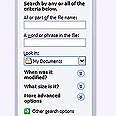
ייעול החיפוש - מי שלא אוהב אנימציות, יוכל לנקות את חלון החיפוש מהכלבלב "חומי" המלווה את חלון החיפוש ב-Windows. בחלון החיפוש (Start>Search) בחרו "Change Preferences" וסמנו "Without an animated screen character". בחרו "Change Preferences" שוב, אחר כך "Change files and folder search behavior", ו-"Advanced" ו-"OK". לחילופין, אפשר לשנות את הדמות המונפשת לדמות של קוסם, צפרדע ועוד.
שינוי הגדרות למסך הפתיחה - תמונת הרקע ושומר המסך ניתנים לשינוי באמצעות ה-Registry. תחילה שנו את תמונת הרקע ושומר המסך הרגילים לחדשים. פתחו את Regedit ונווטו ל-"KEY_CURRENT_USER>Control Panel>Desktop",
בתפריט "File" בחרו "Export", שמרו את הקובץ כ"FixDefault.reg". פתחו את הקובץ האמור בעורך טקסט ושנו כל הופעה של "HKEY_CURRENT_USER>" ל-"HKEY_USERS>.Default>". שמרו את הקובץ כ-TXT, הריצו אותו, ולחצו OK בשני החלונות שיופיעו.
שליטה בסדר עליית התוכנות - צרו תיקיה חדשה בכונן C בשם ordered launch, וגררו אליה את כל התוכנות המופיעות ב: Start | All Programs | Startup. פתחו את Command Prompt על ידי Start | Run, הזינו את הפקודה "cmd". נווטו אל c:>ordered launch, והריצו את הפקודה "dir /B /S > ordered.bat".
הקישו "notepad ordered.bat" כדי לערוך קובץ זה. החליפו בין השורות עד לקבלת הסדר הרצוי, הקיפו כל שורה במרכאות והוסיפו לתחילת כל שורה "start". הריצו את הקובץ על ידי לחיצה כפולה עליו כדי לבדוק אותו - התוכנות ירוצו בסדר שקבעתם אולם אם ייקח לתוכנה אחת יותר זמן לעלות אזי יכול להיווצר מצב כאילו הסדר שגוי.
לפתרון הבעיה הוסיפו עיכוב קל לעלייה. אחרי התוכנה האיטית הוספו את השורה ping –n 5 127.0.0.1 > nul, שתגרום לעיכוב של חמש שניות. תוכלו לקבוע גם זמן השהיה אחר. לאחר בדיקת הקובץ, גררו בעזרת הכפתור הימני את הקובץ "ordered.bat" אל תפריט Start | All Programs | Startup ובחרו "Create Shortcut Here".
קיצורי דרך להפעלת יישומים - מצאו קיצור דרך לתוכנה על שולחן העבודה או בתפריט התחל, לחצו עם הכפתור הימני על הצלמית ובחרו "Properties", בחרו בחוצץ "Shortcut", לחצו על תיבת הטקסט "Shortcut key" ולחצו על שילוב המקשים שתרצו להקצות לתוכנה. זכרו לא להשתמש בשילוב אחד בתוכנות שונות.
ניגון אוטומטי של CD - פתחו את Notepad והעתיקו את הטקסט:
(autorun)
open=setup.exe
icon=icon.ico
החליפו את setup.exe בתוכנה הרצויה ואת icon.ico באייקון שתרצו להקצות לתקליטור. אם תרצו קובץ HTML למשל, הוסיפו לפני שם הקובץ start.exe בשורה open=. שמרו את הקובץ כ-autorun.bat ובעת צריבת ה-CD, צרפו אותו לתיקיית השורש. שימו לב שמסלולי ה-EXE וה-ICO יחסיים למיקומו של autorun.int.
הסתרת לשוניות במאפייני תצוגה - אפשר למנוע שינוי הגדרות מסוימות ב-Registry, תחת HKEY_CURRENT_USER>Software>Microsoft>
Windows>CurrentVersion>Policies>System.
כל מה שצריך הוא ליצור ערך חדש מסוג DWORD עם השם המתאים ולתת לו ערך 1. הטאבים של Themes, Desktop, Screensaver, Settings ינעלו על ידי המפתחות: NoThemesTab, NoDispBackgroundPage, NoDispScrSavPage, NoDispSettingsPage.
כדי להוריד את הלשוניות של Themes ו-Appearance צרו את המפתח NoDispAppearancePage. כדי למנוע מכל מאפייני התצוגה מלהופיע צרו את המפתח NoDispCpl. כדי למנוע ממשתמש שינוי תמונת הרקע, הוסיפו ערך DWORD בשם NoChangingWallpaper בעל ערך 1 למסלול
HKEY_CURRENT_USER>Software>
Microsoft>Windows>CurrentVersion>
Policies>ActiveDesktop.
הפעלת תצוגת Filmstrip - לתיקיית תמונות יש מצב תצוגה הנקרא Filmstrip. כדי להפעילו, לחצו עם הכפתור הימני על התיקיה, בחרו Properties, בחרו ב-Customize, והגדירו אותה כ-"Photos" או "Photo Album". כדי לאפשר זאת בכל תת התיקיות, בחרו ב-"apply this template to all subfolders", ולחצו OK. התצוגה תתעדכן לאחר לחיצה על F5.
הזזת My Documents - לחצו עם הכפתור הימני על My Documents שעל שולחן העבודה או בתפריט "התחל" ובחרו "Properties", בחרו "Find Target" ובחרו מיקום. לאחר לחיצה על OK תשאלו אם ברצונכם להעביר גם את המסמכים הקיימים, הסכימו ובחרו "כן".
שחזרו שורת סטטוס - סגרו את כל החלונות הפתוחים חוץ מאחד, הגדירו גודל נוח וסמנו בתפריט את View | Status Bar. סגרו את החלון על ידי לחיצה על Shift במקביל ללחיצה על ה-X בפינה הימנית העליונה.
שינוו תיקיית ההתחלה - חלונות XP פותחת את My Documents כברירת מחדל. כדי לגרום לה להיפתח בתיקיה שונה, ערכו את קיצור הדרך שפותח אותה על ידי לחיצה ימנית ובחירת מאפיינים. בלשונית "Shortcut" הוסיפו ל-"Target" הנוכחי את הטקסט: " /e,c:>" - כלומר, חילוק, e, פסיק, c, נקודותיים, Backslash. אפשר להחליף את c:> לכל כונן אחר.
ביצועים ותיקון בעיות
הגבלת שירות האינדקס - שירות האינדקס מאיץ את ביצועי החיפוש, אך הוא עלול לצרוך 80-90 אחוז מזמן המעבד. אם המחשב איטי והכונן קשיח מתקשה, פתחו את מנהל המשימות ב-Ctrl-Alt-Del ולחצו על Processes. לחצו על הכותרת של העמודה CPU עד שהרשימה מופיעה בסדר יורד. שמו של שירות האינדקס הוא Cidaemon.exe ואם הוא צורך משאבים רבים - כבו אותו. הריצו מתיבת ה-Run את Services.msc, מצאו את Indexing Service, לחצו לחיצה כפולה עליו ובחרו Stop, לאחר מכן העבירו את Startup type ל-Disabled.
הרצה מ-Run - היכנסו ל-Registry לכתובת HKEY_LOCAL_MACHINE>SOFTWARE>
Microsoft>Windows>CurrentVersion>App Paths
והוסיפו מפתח ששמו זהה לקובץ ה-EXE שתרצו להריץ. לדוגמה Myprog.exe. גררו את הערך של (Default) למסלול בו נמצא הקובץ, בדוגמה C:>Program Files>Myprog>MyProg.exe. הוסיפו גם ערך מסוג String עם השם Path שמכיל רק את המסלול לקובץ (C:>Program Files>Myprog).
שחזור קובץ מערכת פגום - חפשו בתקליטור ההתקנה של Windows קובץ זהה עם קו תחתון במקום האות האחרונה, לדוגמה notepad.exe יקרא notepad.ex_. אז פתחו Command Prompt והקישו Expand ואחריו שם הקובץ בתקליטור ושם הקובץ הפגום. לשני הקבצים ציינו מסלול מלא,
לדוגמה, EXPAND D:>SSETUP>NOTEPAD.EX_ C:>Winodws>NOTEPAD.EXE.
אם שם המסלול כולל רווחים, הציבו מרכאות משני צדדיו. אם הקובץ לא נמצא, הוא כנראה מאוחסן בקובץ CAB. פשוט גררו אותו ליעדו הרצוי.
שחזור Show Desktop - הסמל Show Desktop (הצג את שולחן העבודה), שמופיעה בתפריט Quick Launch, אינו קיצור דרך רגיל. כדי לשחזרה הקלידו ב-Notepad:
(shell)
Command=2
IconFile=explorer.exe,3
(Taskbar)
Command=toggleDesktop
שמרו את הטקסט בקובץ בשם Desktop.scf בתוך C:>Documents And Settings>UserName>Application Data>Microsoft>Internet Explorer>Quick Launch. כש-UserName הוא שם המשתמש שלכם.
לכתבה הבאה: רשתות ואקספלורר.