איך לנקות את הדיסק הקשיח?
איך מסלקים את כל התוכנות המיותרות ומפנים קצת מקום בדיסק הקשיח שלכם בעזרת הכלים הסטנדרטיים של Windows ודיאטה לאאוטלוק. כתבה ראשונה
החלטתם לגבות, ואתם מגלים כי הגיבוי פשוט בלתי אפשרי כי יש יותר מדי קבצים בדיסק הקשיח. הבעיה מתחילה, למשל, כשרוצים לגבות את כל הבלגן הזה, ומגלים שכמעט אף אמצעי גיבוי לא יכול להתמודד עם הנפח. על צורב רגיל כבר אין מה לדבר - אין זה סביר לגבות 80GB על תקליטורי 800MB, הרי במחיר של המדיה אפשר היה כבר לקנות עוד שני דיסקים, שלא לדבר על הזמן. וגם תקליטור DVD, עם כל הכבוד ל-4.7GB שלו, לא יספיק לאספן קבצים כפייתי.
היום זה כבר לא סיפור גדול לקנות עוד דיסק קשיח, הפעם כפול או משולש בנפח, אך גם הוא עלול להתמלא. נוסף על כך, אין שום סיבה לבזבז עשרות גיגבייטים על קבצים כפולים, מיותרים, מנופחים, אלפי מסמכים ישנים. ברור שאפשר לחסוך מקום - השאלה היא מאיפה ניגשים לזה בכלל, והפעם ננסה לענות על השאלה הזו בדיוק. זה הזמן לדיאטה הגדולה.
שלב הוצאת הארגזים
תחשבו על הדיסק הקשיח כמו על הדירה או על המשרד שלכם. לפני שאפשר לעשות סדר בבלגן ולפנות קצת חלל, כדאי לסלק את מבזבזי המקום הגדולים באמת. במקרה של דירה או משרד, אלו יהיו רהיטים גדולים שאין בהם צורך, או ארגזי מסמכים שצריך היה לעשות בהם סדר כבר מזמן. ומה מבזבז הכי הרבה מקום בדיסק (חוץ מהסרטים שהורדתם ב-eMule)? תוכנות, כמובן.
בשלב הראשון, כדאי לסלק את כל התוכנות שאתם מזמן לא צריכים, ואתן גם את כל קבצי ההתקנה הישנים, דרייברים של חומרה שכבר לא מותקנת במחשב, וכיוצא באלה. כלי העזר "הוספה/הסרה של תוכניות" בלוח הבקרה הוא לרוב האמצעי הטוב ביותר להסרת יישומים מיותרים מהמחשב. יישום שלא מופיע באיזור זה בדרך-כלל יגיע עם מודול UnInstall מיוחד משלו (הנגיש דרך תפריט "התחל").
לאחר סיום ההסרה של יישום, כדאי להפעיל מחדש את המחשב ולבדוק שתיקיות המשנה שלו נמחקו מתיקיית Program Files, ואם לא - להשלים את העבודה לבד. כמובן שכדאי לעקוב אחרי ההודעות שמספק מנגנון ההסרה, ולבקש להשאיר קבצים שנמצאים בשימוש של שאר היישומים.
חלק מהיישומים בחלון ההוספה/הסרה, כמו חבילת Office למשל, מאפשרים הסרה של חלק מרכיבי התוכנה המותקנים. אם אתם מזהים את שמות הרכיבים, ולא חוששים ממצב בו תצטרכו להתקין מחדש מה שהסרתם, זה מקום מצויין לחסוך בו עוד קצת מקום. זהירות - על אחריותכם בלבד!
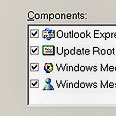
מחלון ההוספה/הסרה אפשר לעבור לכרטסת ההתקנה/הסרה של רכיבי Windows ולהוריד מהמחשב קבצים שבדרך-כלל אין צורך בהם (כמו כלי נגישות, טפטים לשולחן העבודה ועוד), ויישומים שהותקנו עם Windows ובהם איננו משתמשים, כמו נגן המדיה, Outlook Express או Mesenger.
לפני שממשיכים הלאה, הנה טיפ מהיר שיפנה לכם עד 10% מנפח הדיסק: היכנסו ללוח הבקרה, לחלון System / System Restore והקטינו את נפח הדיסק המוקדש לשמירת גיבויים של קבצי המערכת על-ידי מנגנון System Restore של Windows. אין שום סיבה לבזבז 1-15GB (תלוי בנפח הדיסק) על המנגנון הזה.
ניקיון ביניים
לאחר שהוצאנו את הארגזים, תגלו שהדיסק מלא באבק ולכלוך שהתפזר בדרך. השלב הבא, לכן, יכלול כמה פעולות סטנדרטיות של פינוי אשפה ושאיבת אבק: מחיקת תוכן סל המחזור (נכנסים אליו ובוחרים באפשרות רוקן את סל המחזור), מחיקת הקבצים הזמניים שבתיקיות C:/Windows/Temp ו- C:/Documents and Settings/Local Settings/Temp, והקבצים הזמניים של הדפדפן (ב-IE יש לבחור Tools / Internet Otions / Delete Files).
כדאי לזכור שפעולת מחיקה רגילה שולחת את הקבצים לסל המיחזור ובעצם לא באמת מפנה מקום בדיסק הקשיח. כדי לבצע מחיקה אמיתית אפשר להשתמש בקיצור Shift+Delete (רק להיזהר בזה, כי זו פעולה בלתי הפיכה). בכל מקרה, כדאי לבצע את המחיקה כאשר אין יישומים פתוחים ברקע, ואם לא בטוחים מה מוחקים אפשר להסתפק במחיקת קבצים שגילם יותר ממספר שבועות, או לדחוס במקום למחוק. בכל מקרה, מדובר בחיסכון לא קטן.
הדרך הבטוחה למחיקה
הדרך הבטוחה - למרות שלאו דווקא הטובה ביותר - למחוק את הקבצים הזמניים מהדיסק היא להשתמש בכלי העזר Disk Cleanup שנמצא בתפריט Start/ Programs / Accessories, ושמבצע פחות או יותר את הפעולות שפורטו. אבל כדי להשלים את הפעולה של הכלי הזה, כדאי לבקר במקומות אליהם הוא אינו מגיע: תיבת הפריטים שנמחקו ב-Outlook, סלי המחזור המוגנים שמפעילות תוכנות כמו Notron UnErase, וכיוצא באלו.
ישנם, כמובן, שלל קבצים זמניים נוספים (בעלי סיומות אופייניות כמו tmp, סיומות של סימני דולרים, ---, ורבות אחרות), אותם Disk Cleanup אינו מוחק משום שהם מפוזרים ברחבי הדיסק. בדיסק ממוצע אפשר למצוא אלפי קבצים כאלה, והנפח שלהם עשוי להגיע בקלות לעשרות וגם מאות מגהבייט. וכאמור, בניגוד לדוגמאות שפירטנו, הקבצים הללו יכולים להיות כמעט בכל מקום ולכן האיסוף שלהם הוא מלאכה הרבה יותר מורכבת.
אם אתם מעדיפים להשקיע מינימום של מחשבה בכל התהליך הזה, תוכלו להיעזר בתוכנה. רוב התוכנות שהצגנו בכתבה שפורסמה בחודש שעבר יודעות למצוא קבצים זמניים ולנקות את התיקיות המתאימות. בהמשך הכתבה נציג תוכנות נוספות שיכולות לעזור, ושמציגות כמה יתרונות ייחודיים.
טיפול קטן ל-Outlook
אין ספק שהדואר האלקטרוני הוא אחד מזוללי המקום הגדולים ביותר, ובמקרה של Outlook זה לא רק בזבזני אלא גם מסוכן ליציבות המערכת. עם רוב תוכנות הדואר זה גם קל יותר לאתר ולמחוק את המיותר, וגם פחות בעייתי כתיקיות הדואר המנופחות. ב-Outlook, האחסון של כל הפריטים (כולל הודעות וקבצים מצורפים, פריטי יומן, אנשי קשר וכו') בקובץ PST גדול אחד, עלול להסתיים בהתרסקות רועשת במיוחד.
בשתי הגירסאות האחרונות של התוכנה ישנם פילטרים חדשים שמפשטים קצת את העבודה, ונוסף כלי ייעודי בשם Mailbox Cleanup, שמוצא אוטומטית קבצים ישנים או גדולים במיוחד שמצורפים להודעות דואר. אבל גם זה לא תמיד פותר את הבעיה, ואצל משתמשי Outlook 2000 המצב גרוע במיוחד.
הדבר הראשון לעשות הוא להשוות בין נפח התיקיות כפי שמדווח בחלון המאפיינים של קובץ התיקיות האישיות, לבין הגודל האמיתי של קובץ ה-PST שנמצא בדרך-כלל בכתובת C:/Documents and Settings/Local Settings/Application Data/Microsoft/Outlook. כשיש הפרש גדול, זה אומר שיש צורך לדחוס את הקובץ (לחץ על הכפתור מתקדם בחלון המאפיינים ובחר Cmpact Now).
כאשר הקובץ סתם מנופח מאד, כדאי לעבור על רשימת התיקיות בחלונית גודל תיקייה ולראות אילו תיקיות כבדות במיוחד. שתי תיקיות מועדות לפורענות יותר מאחרות: פריטים שנשלחו (Sent Items) ופריטים שנמחקו (Deleted Items). שתיהן אוגרות הרבה מאד דברי דואר שאין בהם צורך, ואם לא חשוב לך באופן מיוחד לתעד את פעילות הדיוור שלך (אם כן אז כדאי לעשות סדר), אפשר פשוט למחוק הכל.
בכל מקרה, מה שאפשר לעשות הוא לבקש להציג עבור כל הודעה את נפח האמיתי שלה, כולל הקבצים המצורפים, ולמחוק סלקטיבית. כדי לעשות זאת, נכנסים לחלון תצוגה / תצוגה נוכחית / התאמה אישית של תצוגה נוכחית. בוחרים בשדות ומוסיפים את השדה גודל. כעת אפשר למיין את תוכן התיקייה לפי נפח ההודעה, וכך להיפטר בקלות מההודעות הכבדות והמיותרות ביותר. בסיום, דוחסים את התיקיות.
בכתבה הבאה: איך למצוא ולמחוק קבצים גדולים ומיותרים ותוכנות מומלצות לניקיון הדיסק.