מדריך: להכין את התמונות להדפסה ברשת
צילמתם המון תמונות במצלמה הדיגיטלית, ועכשיו אתם רוצים להדפיס אותן באחד האתרים המתמחים בכך. אם תקפידו להכין את התמונות להדפסה, תקבלו תוצאות טובות יותר וכנראה גם תשלמו פחות. הדברים שחשוב לדעת
בעבר
הסברנו על היתרונות של משלוח תמונות דיגיטליות להדפסה באתרי האינטרנט המתמחים בכך. אמנם, נוח מאוד להדפיס תמונות בבית, עם מדפסת פוטו. בשיטה הביתית גם קל יותר לשלוט בתוצאות. אך כאשר מזמינים הדפסת תמונות דרך הרשת, זה יעלה לכם הרבה פחות, וברוב המקרים הביצוע יהיה מהיר יותר.
גולשים לא מעטים כבר נוהגים להזמין ברשת את הדפסת התמונות שהם מצלמים באמצעות מצלמה דיגיטלית - זה קל ונוח, וברוב המקרים ניתן להעלות מספר תצלומים באמצעות טופס מקוון אחד, ולאחר יום או יומיים לקבל אותם עם שליח שמגיע עד פתח הבית או בדואר. אולי אתם כבר מרגישים מוכנים "להדפסה הגדולה" - משלוח מרוכז להדפסה של עשרות (ואולי מאות) תמונות דיגיטליות, שצברתם במשך הזמן או שצילמתם בטיול.
בסך הכל, לא מדובר במשימה מסובכת מדי: עליכם לבחור אתר מתאים, לבדוק כמה תמונות אתם רוצים "לפתח", ולמצוא מבצע משתלם (שימו לב ל"כרטיסיות" המוזלות שמציעים רוב האתרים).
עכשיו כל מה שנשאר הוא להזין כמה פרטים, להעביר את התמונות (כחצי שעה עד שעה לכל 100 תצלומים), ולחכות לתוצאות.
אבל לפני ששולפים את כרטיס האשראי, יש עוד כמה דברים לעשות. לארגן, לסנן, לבדוק את גדלי התמונות, לבדוק שהפרופורציות מתאימות ולנסות להעריך כיצד כל תמונה תראה בהדפסה. וכמובן: לבצע תיקונים הכרחיים, ולשפר את מה שאפשר לשפר.
להתאים את הציפיות
בעולם מושלם, המצלמה שלכם וכישורי הצילום שלכם היו מספיקים כדי שהתמונות שתצלמו ייראו בדיוק כמו שנראתה "המציאות" ולא ידרשו שום תיקון. צג המחשב היה מציג את התמונות בדיוק כפי שהן נראות, ובדיוק כפי שייראו בהדפסה. המדפסת או מעבדת הצילום, היו מחזירות תוצאות שניתן לצפות בדייקנות.
אבל אנחנו לא חיים בעולם כזה. תנאי הצילום המשתנים משפיעים על הגוונים וחדות הפרטים, והתמונות לעיתים קרובות דורשות תיקון - אפילו קל. את תיקון התצלומים תעשו על המחשב שלכם, כשתצוגת המסך, האמינה רק חלקית, היא המדד היחיד שיש להצלחת השינוי. וכמובן, התמונות עלולות לעבור שינוי נוסף גם בשלב ההדפסה.
מקצוענים בעלי ציוד וידע מתאימים, יכולים להתגבר על הבעיות הללו (חלקית לפחות) באמצעות כיול מדוייק של המסך וציוד ההדפסה. אבל גם במקרה כזה - המסך תמיד "מרמה", ותמונה כמעט לעולם לא תראה זהה בכל השלבים.
כשתשלחו תמונות להדפסה, הניחו שחלקן יהיו בהירות מדי או כהות מדי, וחלק מהתיקונים שנראו מושלמים על המסך ייראו מוגזמים בהדפסה. ייתכן אפילו שתרצו לשלוח חלק מהתמונות להדפסה חוזרת - העיקר הוא למזער את הסיכון, את הנזק ואת ההוצאה.
מדוע חשוב לתקן?
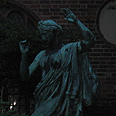
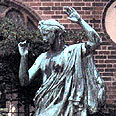
בדוגמה מימין למעלה נראות שתי תמונות: המקורית (העליונה) צולמה בתנאי תאורה גרועים, ללא מבזק. לעיתים קרובות, השימוש במבזק בתצלומים כאלה אינו מועיל, כי הטווח שלו ממילא קטן מכדי להאיר את העצם המצולם. אבל אם אתם מצויידים בחצובה או ביד יציבה, תתקבל תמונה שאפשר בקלות להבהיר
בתוכנה. התמונה המתוקנת (התחתונה) יכולה להפתיע.
בניגוד למה שהרגילו אותנו המצלמות האנלוגיות, עם מצלמה דיגיטלית קורה לא פעם שתמונה "כושלת" משתקמת היטב כתוצאה משימוש בכלי תיקון מתאימים. לכן, אם יש לכם תמונות כהות או בהירות מדי, עם צבעים לא טבעיים או פגמים אחרים, תמיד כדאי לנסות לתקן.
בכל אופן, ולמרות שלא מדובר בכיול ממש, כדאי לנסות לכוון את המסך לתצוגה "נכונה", שלא תטעה ותגרום לכם לבצע תיקונים מוגזמים. עשו זאת עם תמונות עשירות בצבעים (גווני עור, פרחים, פירות וכו'), רצוי כאלו שצולמו בתאורת יום מלאה. אפשר לשלוח כמה תמונות להדפסה, ולהיעזר בעותקים המודפסים בכיוון המסך. זה לא פתרון מושלם אבל מספיק.
לפני שמתחילים לתקן
לפני שמתחילים לתקן תמונות, גבו אותן. רוב השינויים יהיו בלתי הפיכים, או קשים לשחזור, ומכיוון שעד קבלת התוצאה המודפסת לא תדעו בוודאות, הדבר הכי טוב הוא לשמור עותק נוסף.
השלב הבא הוא אולי הקשה ביותר: סינון ראשוני של התמונות. עליכם להשלים עם זה שכנראה לא תוכלו להדפיס את כל מאות התמונות שצילמתם, והאמת היא שסביר להניח שאתם גם לא באמת רוצים לעשות זאת.

אפשר לבחור מראש את 50 או 100 התמונות הטובות ביותר ולהדפיס רק אותן. זה יעלה פחות, ויאפשר להכין אלבום בנפח סביר (ואם אתם סתם רוצים להראות את התמונות לחברים - הניחו שיש גבול גם למה שהם יוכלו לספוג).
יש כלים רבים שיכולים לעזור לעשות סדר בתמונות, לבחון אותן בדקדקנות ולבחור את אלו שתרצו להדפיס, או חשוב יותר - להחליט מה אפשר למחוק. ההמלצה שלנו: Picasa החופשית, או על גירסת "Classic" של ACDSee (המהירה מסוגה, ותרוץ גם על מחשב חלש יחסית).
תיקון התצלומים: במה משתמשים?
לא מעט תוכנות כוללות כלים לתיקון תצלומים. אם אתם שולטים ב-Photoshop, קרוב לוודאי שתעדיפו אותה. כלים בסיסיים יותר, אבל מספקים, הם Album ו-Elements שבחבילה של אדובי. כלים דומים למדי תמצאו גם במוצרים המקבילים של Ulead ו-Jasc, שרובם זמינים להורדה בגירסאות התנסות. לעיתים הם גם מצורפים למצלמות ולסורקים.
אם אין לכם ניסיון בעיבוד תמונה, ואתם מחפשים פתרון פשוט, השתמשו בכלים האוטומטיים של Photoshop Album ומוצרי Paint Shop. את השילוב המוצלח ביותר לטעמנו בין כלים אוטומטיים לאפשרויות לתיקון "ידני", מציעות הגירסאות האחרונות של Paint Shop Pro. כלי תיקון פשוט לשימוש (אם כי פחות חזק) מציעה גם Picasa. תוכנה נוספת שמשלבת בין תיקון לאלבום היא חבילת ACDSee.
להבין את גדלי התמונות
כשמדברים על התאמה בין גודל התמונה הדיגיטלית לגודל הפלט המודפס, בדרך כלל ההקשר הוא של התאמה איכותית. כלומר, האם תמונה בעלת מספר פיקסלים X תתאים להדפסה בגודל Y. לדוגמה: האם ניתן להדפיס תצלום בגודל 3 מגה-פיקסל על נייר בגודל 13x18 ולקבל תוצאה חדה ואיכותית?
ככלל, רזולוציות הצילום של 4 ו-5 מגה-פיקסל המקובלות ברוב דגמי המצלמות החדשים מספיקות בהחלט לרוב הגדלים הסטנדרטיים של
התמונות. אם תרצו לדייק, היעזרו בכלל אצבע המקובל בתעשיית הדפוס, שקובע שכדי לקבל תמונה חדה על המקור להיות באיכות של 100x100 פיקסלים לפחות לס"מ מרובע.
למשל: הגודל הסטנדרטי של 2592x1944 פיקסלים (5 מגה-פיקסל), אמור לתת תוצאות טובות בהדפסת תמונה בגודל 10x15, 13x18 או 15x21. כך, תצלומים של 1600x1200 פיקסלים, בהן תומכות רוב המצלמות, יתנו תוצאה ראויה בהדפסה בגודל 10x15. כל אלה גדלי הדפסה בהם תומכים רוב שירותי הדפסת התמונות המקוונים.
הגדלים הלא מתאימים
עניין פחות ידוע, הוא חוסר ההתאמה בין הגדלים המקובלים במצלמות דיגיטליות לבין גדלי ההדפסה. למשל, תמונת 5 מגה-פיקסל בגודל 2592x1944, היא בעלת פרופורציות של 4:3, בדומה למסך טלוויזיה או צג מחשב. גודל ההדפסה הפופולרי ביותר, 10x15 ס"מ, הוא בעל פרופורציות 3:2, בדומה לפילם של מצלמת 35 מ"מ.
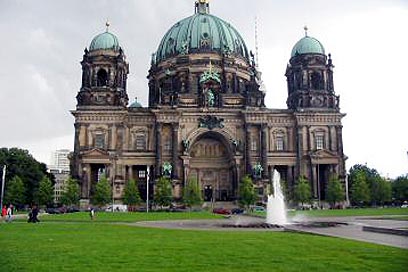
בהדפסת Fill (למטה) יש שוליים לבנים. בהדפסת Fit (למעלה) נחתכים חלקים חשובים מהתמונה
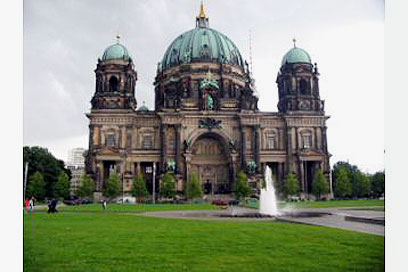
לכן, חלק משולי התמונה ייחתכו (FIT או Crop to Fit) או שהתמונה תודפס עם שוליים לבנים (FILL). לרוב תוכלו לבחור באתר הדפסת התמונות, ואם לא - זה אומר שיחתכו שוליים בהדפסה. כמובן שהשוליים יכולים להכיל פרטים רצויים (כמו ראש של בן משפחה גבוה במיוחד).
הבעיה קיימת עם מרבית גדלי הצילום וההדפסה (יוצאות הדופן הן מצלמות SLR, שמציעות מצבי צילום של 3:2). ויש כמה דרכים להתמודד איתה:
- להדפיס בגודל 13x18 או 15x21, שקרובים יותר ליחס של 4:3. כמובן שזה עולה יותר ופחות נוח אם רוצים אלבום.
- לצלם את התמונות בגודל שתואם להדפסה. חלק מהמצלמות תומכות בגדלים מסויימים (למשל 2560x1712) בעלי פרופורציות 3:2. בדקו בחוברת ההפעלה.
- להדפיס עם שוליים (FILL) ואז לחתוך אותם. התמונות יהיו קטנות יותר, אבל לא תאבדו פרטים. את החיתוך מבצעים באמצעות "גיליוטינה" (מכשיר משרדי לחיתוך נייר).
- לחתוך את התמונות בפרופורציות הנכונות באמצעות תוכנה, לפני ששולחים להדפסה.

*אחוז השוליים שייחתכו בהדפסה
איך חותכים תמונות?
חיתוך תמונות בתוכנה לפני ההדפסה, הוא פתרון יעיל להתאמת פרופורציות שמעניק לכם מקסימום שליטה בתוצאה. אם יש לכם שליטה בסיסית בכלי עיבוד/עריכות תמונות,
לא תתקשו לעשות זאת.
אפשרות אחת היא להשתמש במסכות (Masks). להלן שתי דוגמאות נוספות לדרכים לחתוך תמונות בודדות או מרובות, בשתיים מהתוכנות הפופולריות בתחום:
Paint Shop Pro (מתאימה לטיפול "ידני" וזהיר, בכל תמונה בנפרד)
- בודקים את גודל התמונה בה אתם רוצים לטפל. לצורך ההסבר נשתמש בגודל 2048x1536 פיקסלים. מחשבים את הגודל הקרוב ביותר שמתאים לפרופורציות הדפסה של 10x15: מחלקים 2048 ב-1.5 ומקבלים 1365. לכן התמונה צריכה להיות בגודל 2048x1365.
- יוצרים תמונה חדשה (File / New) בגודל הרצוי.
- מעתיקים (Copy) את תמונת המקור. מסמנים את החלון של תמונת היעד, ומדביקים לתוכו את תמונת המקור בפעולת Paste as New Selection (Ctrl+E).
- את תמונת המקור ש"צפה" בתוך החלון של תמונת היעד, וחורגת מהשוליים, אפשר למקם ידנית ואז לסיים את ההדבקה בהקלקת עכבר, ולשמור.
הערה: שיטה פשוטה יותר עם פחות שליטה בתוצאה הסופית,
היא להתחיל בסעיף א' ואז לבחור Image / Canvas Size, להזין את הגדלים החדשים, למרכז את התמונה ב"-Placement" ולאשר.
IrfanView (מתאימה לטיפול במספר גדול של תמונות בו זמנית)
- מבצעים בדיקה כמו בסעיף א' של PSP. חשוב לבדוק שכל התמונות בגודל זהה.
- מחשבים את הגודל הרצוי (כמו שהוסבר קודם), ואת ההפרש בינו לבין הגודל המקורי של התמונות. למשל, אם התמונות הן בגודל
2048x1536 פיקסלים והגודל הרצוי הוא 2048x1365 פיקסלים, ההפרש הוא 171 פיקסלים. המטרה שלנו היא לחתוך מחצית הגודל הזה משולי התמונות (85 פיקסלים מעל צד).
- נכנסים לחלון File/Batch Conversion ונכנסים לתיקייה עם קבצי התמונה.
- בשורת ה-Output Directory בוחרים לאן יועברו התמונות אחרי החיתוך.
- מסמנים את התמונות שבהן רוצים לטפל, ולוחצים על הכפתור Add (משמאל).
- בתחתית החלון, לוחצים על הכפתור Set advanced options.
- בפינה השמאלית העליונה של החלון שנפתח, מסמנים את תיבת הבחירה Crop ובוחרים בקואורדינטות הרצויות. קואורדינטות ה-X בדוגמה הן 0 ו-2048. קואורדינות ה-Y הן השוליים העליונים והתחתונים של התמונה פחות 85 (השוליים שאנחנו רוצים להוריד). כלומר 85 ו-1481.
- מקליקים OK ו-Start.
כדאי לשים לב שבחלון האפשרויות המתקדמות ניתן להגדיר תיקונים אוטומטיים נוספים - לבהירות, צבעים ועוד.
מחפשים מצלמה דיגיטלית? לפני הקנייה כדאי להציץ במצלמות שסקרנו בערוץ סקירות מוצרים