
אם יש לכם סמארטפון סמסונג גלקסי מהשנים האחרונות, אתם מסתובבים עם הרבה יותר מ"סתם" סמארטפון בכיס. בעזרת הפיצ'ר Samsung DeX, המכשיר יכול להפוך בתוך רגע למעין מחשב אישי, ולהציע סביבת עבודה שולחנית על גבי מסך גדול - פתרון שימושי במיוחד בחופשות, בנסיעות או פשוט כשלא מתחשק לסחוב את הלפטופ.
החיבור יכול להתבצע באופן אלחוטי או באמצעות כבל ותחנת עגינה, אבל החלק המעניין באמת מתחיל ברגע שמפעילים את DeX. במקום ממשק הסמארטפון המוכר, מתקבלת סביבת עבודה שמזכירה מחשב: האפליקציות נפתחות בחלונות שניתן להזיז ולהגדיל, בתחתית מופיעה שורת משימות ואפשר לעבוד עם כמה אפליקציות במקביל.
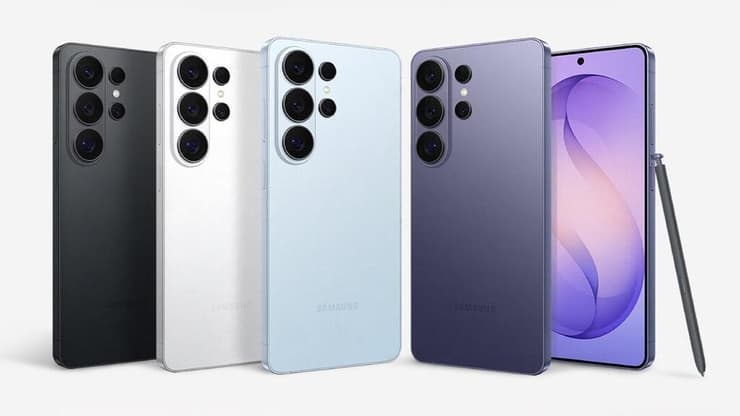
כך, למשל, אפשר לגלוש באינטרנט וברשתות החברתיות על מסך גדול, לצפות בתוכן, להאזין למוזיקה או לעבוד עם מגוון אפליקציות שמותקנות במכשיר. במילים אחרות, DeX נועדה לגשר על הפער שבין הסמארטפון למחשב, ולהפוך מכשיר שאתם ממילא נושאים איתכם לכלי עבודה שימושי הרבה יותר.
הדרך אל המסך הגדול
כדי להתחיל לעבוד, הצעד הראשון הוא חיבור ה-DeX למסך חיצוני, כאשר הדרך שבה תבחרו לעשות זאת תגדיר את חוויית השימוש שלכם. החיבור הקווי הוא המלך הבלתי מעורער של הביצועים: חיבור מתאם USB-C ל-HDMI, או תחנת עגינה ייעודית, מעניק חיבור מיידי ללא השהיה, רזולוציה חדה וזרימה חלקה של תנועה. בנוסף, תחנת עגינה המחוברת לחשמל שומרת על הסוללה טעונה גם במהלך יום עבודה עמוס.
במקביל, סמסונג מאפשרת גמישות מלאה בחיבור הציוד ההיקפי. אם אתם משתמשים בתחנת עגינה (USB Hub), החיים פשוטים במיוחד: מחברים את העכבר, המקלדת או המקלט האלחוטי (USB Dongle) ישירות לשקעי ה-USB ברכזת, והמערכת מזהה אותם כהרף עין.
למי שמעדיף שולחן עבודה נקי לחלוטין, ניתן לצמד מקלדת ועכבר Bluetooth ישירות לסמארטפון עצמו דרך תפריט ההגדרות. ואם נתקעתם בדרכים ללא עכבר, החלקת וילון ההתראות בסמארטפון בזמן חיבור DeX תאפשר לכם להפוך את המסך למשטח נגיעה (Touchpad) רגיש ומדויק, כולל תמיכה במחוות מגע עם מספר אצבעות.
כדי שכל זה יעבוד חלק ותהיה מספיק אנרגיה, הן לחיבור למסך והן למקלדת ולעכבר ובמקביל לטעינת הסמארפון, חפשו מטענים התומכים בתקן USB-PD 3.0 (עדיף עם תמיכה ב-PPS לקבלת מהירות טעינה מרבית במכשירי הסמסונג גלקסי).
בנוסף, ודאו גם שהכבל שמחבר בין המטען לתחנת העגינה הוא כבל USB-C ל-USB-C שתומך בהספקים של 100-60 וואט, ולא כבל פשוט המיועד ל-15 וואט בלבד. בשביל יציאת Pass-Through ברכזת:, וודאו שברכזת ה-USB-C יש יציאת USB-C יעודית המסומנת כ-Power Delivery) PD) או PD-In. יש לחבר את המטען אך ורק אליה ולא ליציאות USB-C רגילות המיועדות להעברת נתונים.
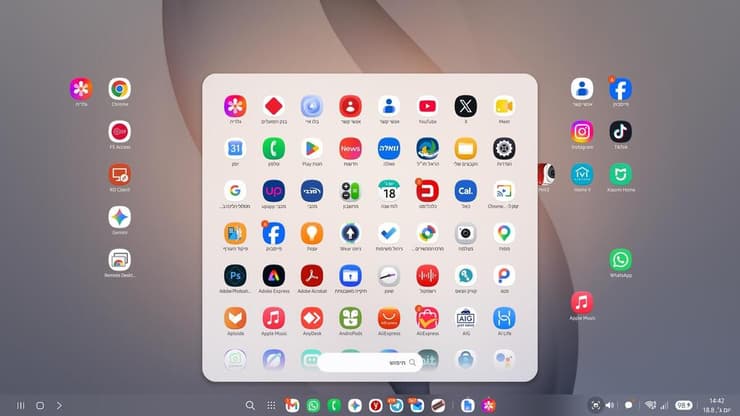
ממשק כמו מחשב אישי
(הדי בירן)
חיבור אלחוטי
מנגד, החיבור האלחוטי (Wireless DeX) מציע חופש מוחלט מבלגן של כבלים. כל מה שצריך הוא טלוויזיה או מסך התומכים בפרוטוקול Miracast וחיבור לאותה רשת Wi-Fi. הורדת וילון ההתראות בטלפון בלחיצה על אריח ה-DeX תציג את המסכים הזמינים בסביבה.
עם זאת, קחו בחשבון כי בעוד שחיבור אלחוטי נפלא למצגות, צפייה במדיה או כתיבה קלה, הוא סובל מהשהיה קלה שפחות מתאימה לעבודה אינטנסיבית.
במקביל, החסם הבולט ביותר מגיע מכיוונה של גוגל: מכשירים המסתמכים באופן בלעדי על טכנולוגיית ה-Chromecast Cast של גוגל – כמו סטרימרים מבוססי Google TV, ה-Mi Box של שיאומי או דונגלים ייעודיים של גוגל – פשוט אינם תומכים ב-DeX אלחוטי, שכן סמסונג מחייבת תמיכה בפרוטוקול Miracast בלבד.
באותו אופן, גם המערכת הסגורה של אפל נשארת מחוץ לתמונה, ומכשירי Apple TV או מסכים המבוססים אך ורק על פרוטוקול AirPlay לא יוכלו לקלוט את השירות.
מאידך, כשמדובר בטלוויזיות החכמות של סמסונג עצמה, החיבור הוא כמעט קסם טבעי; כל דגם שיוצר החל משנת 2018 ומעלה יזהה את הסמארטפון באופן מיידי, ויציג את שולחן העבודה בלחיצת כפתור אחת. החוויה הזו אינה שמורה רק לסמסונג - כל טלוויזיה חכמה או מסך של יצרניות מובילות כמו LG, Sony, Hisense או TCL, הכוללים תמיכה מובנית ב-Screen Mirroring או Wi-Fi Display, עשויים להיות פתוחים ל-DeX האלחוטי ויאפשרו להתחבר אליהם בצורה חלקה.
השתלטות מרחוק על המחשב
(הדי בירן)
גמישות זו משתרעת גם לעולם המחשבים האישיים, כאשר כל מחשב נייד או נייח המריץ Windows 10 או 11 ומצויד בקישוריות אלחוטית תואמת, יכול להפוך למסך DeX נהדר באמצעות התכונה המובנית של מיקרוסופט להקרנה אלחוטית.
השתלטות על מחשב מרחוק
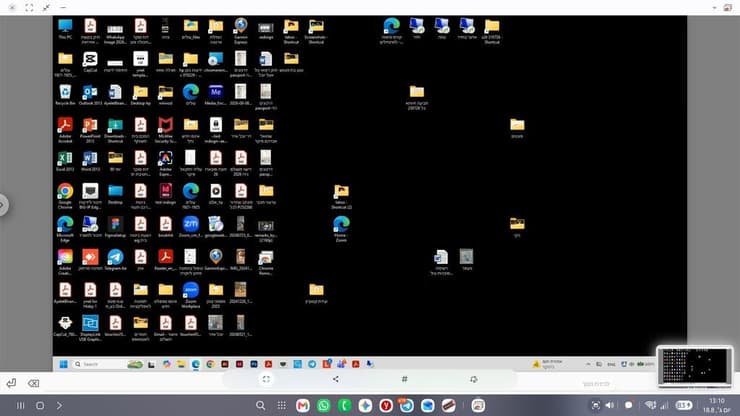
בשביל להמשיך לעבוד בדרכים במחשב האישי המוכר ממש כאילו אתם נמצאים בבית או במשרד, תוכלו לבצע השתלטות עליו (RDP) מהסמראטפון והתממשקות למסך גדול בעזרת ה-Dex. דרך מומלצת להשתלט על המחשב היא שימוש ב-Chrome Remote Desktop (שולחן עבודה מרחוק של גוגל) בתוך סביבת Samsung DeX באופן מלא, יציב וחינמי.
היתרון הגדול בשימוש ב-Chrome Remote Desktop דרך DeX הוא הפשטות: כדי להשתמש בשירות, מתקינים את תוסף Chrome Remote Desktop במחשב היעד דרך בדפדפן כרום ומגדירים קוד PIN אישי. לאחר מכן, מורידים מ-Google Play את אפליקציית Chrome Remote Desktop אל טלפון הגלקסי, ופותחים אותה בתוך ממשק DeX.
ברגע שפותחים את האפליקציה במצב מסך מלא, תוכלו לראות את שולחן העבודה של המחשב המרוחק בדיוק רב. המקלדת והעכבר שמחוברים ל-DeX יעבדו מול המחשב המרוחק בצורה טבעית, כולל תמיכה בגרירת עכבר, קליק ימני ומעבר שפות קל, מה שמאפשר לעבוד על המחשב האישי מכל מקום בעולם במהירות ובקלות.