
יש בחודשים האחרונים הייפ מטורף סביב קלוד. והאמת? בצדק. קלוד (Claude), הכלי שפיתח הסטארט אפ אנת'רופיק, הוא אחד הכלים המובילים בעולם מאז שמהפכת ה-AI הגנרטיבי הגיחה לעולמנו. הוא תמיד היה מצוין, אבל בשבועות האחרונים הוא מפגין יכולות מפחידות ממש.
בסדרת הכתבות הקרובה של "אקדמיית ה-AI" אנחנו נכיר לכם את הכלים השונים שיש בשוק, כאשר בכל פעם יהיה זה כלי או יכולת אחרים, וניקח אתכם צעד צעד בין שלל הצ'אטבוטים, הפיצ'רים והאפשרויות שיש כיום בשוק, כך שתוכלו להתחיל לעבוד איתם בביטחון, גם אם אין לכם כרגע מושג במה מדובר.
את הכתבה הראשונה נפתח עם הגרסה החינמית של קלוד, כמעין פתיחה בסיסית עבור מי שמעולם לא נכנס לקלוד, או שנכנס פעם או פעמיים ולא ממש הבין מה קורה שם. בכתבות הבאות נגיע גם לכלים המדוברים ביותר בתקופה האחרונה, Claude Code ו-Claude Co-Work, אבל כרגע - קחו נשימה עמוקה, תכינו לעצמכם כוס קפה, ותנצלו את ימי חול המועד בשביל ללמוד.
Projects (פרויקטים)
מה זה? כשמם כן הם, המקום המושלם לעבוד על פרויקטים שיש לכם. זו תכונה שמאפשרת לשמור הקשר קבוע בין המשתמש לבין המערכת - במקום להסביר מחדש בכל שיחה מי אתה ומה אתה צריך, אפשר להגדיר את זה פעם אחת והמערכת תזכור את זה לתמיד.
כך, מי שעובד למשל על פרויקט כתיבה למשל, יכול לפתוח שיחה חדשה ולהמשיך בדיוק מהנקודה שבה הוא עצר, בלי הצורך להציג את עצמו או את הפרויקט כל פעם מחדש. זה מאוד נוח ויעיל למי שרוצה לעבוד עם קלוד באופן קבוע, ולא רק בשביל לשאול שאלות חד פעמיות.
איך זה עובד? נכנסים לקלוד ובצד שמאל לוחצים על Projects. נותנים שם לפרויקט, מעלים מסמכים, ומגדירים הנחיות קבועות (Custom Instructions). לאחר מכן, כל שיחה בתוך הפרויקט כבר תכלול את כל ההקשר שהזנתם בה מראש. בלי זה, כל שיחה מתחילה מאפס.
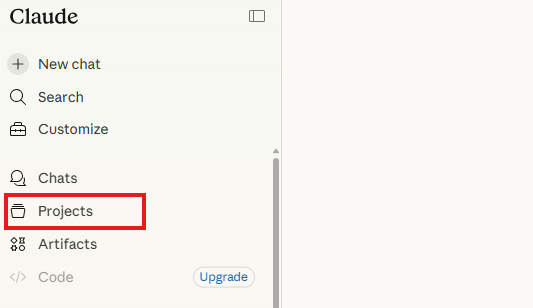
פרויקטים בקלוד
(צילום מסך)
Artifacts (ארטיפקטים)
מה זה? קודם כל, זה שם מזעזע לאחד הפיצ'רים הטובים ביותר שיש לקלוד להציע. ארטיפקטים הם תוצרים שקלוד יוצר ומציג בצד נפרד של המסך, במקום שהכל יופיע בתוך הצ'אט עצמו.
למשל, אם תבקשו מקלוד לכתוב לכם מסמך, לבנות טבלה, לכתוב קוד, או ליצור עמוד אינטרנט, הוא יציג את זה בחלון נפרד שבו אפשר לראות את התוצר בצורה נוחה, לערוך אותו, ולאחרי מכן להוריד אותו. במילים אחרות: הצ'אט הוא השיחה, הארטיפקט הוא התוצר.
איך זה עובד? בזמן שאתם מנהלים שיחה עם קלוד, פשוט נסו לבקש ממנו משהו כמו "תציג לי ניתוח מקיף עם גרפים של האקסל שהעליתי", או אפילו "תכין לי משחק מחשב של דינוזאור שבורח מחייזרים", ותראו מה יוצא.
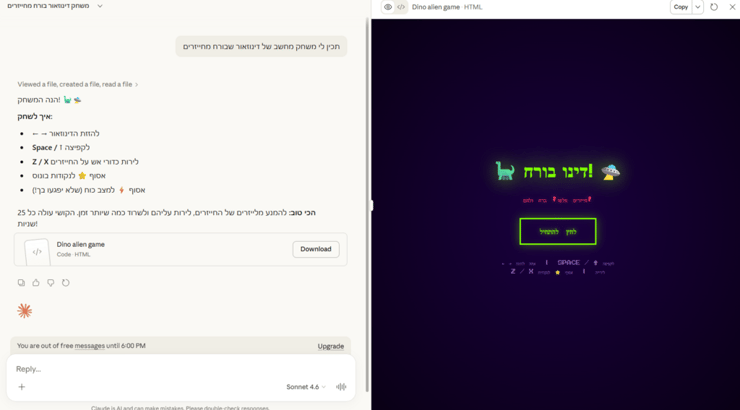
פיצ'ר Artifacts בקלוד
(אנת'רופיק)
Vision (ניתוח תמונות)
מה זה? קלוד יודע לראות. תעלו אליו תמונה, צילום מסך, סריקה של מסמך, גרף, מה שתרצו בעצם, והוא יידע לנתח, לתמלל, ולהסביר לכם על מה מדובר. במקביל, יש גם את האפשרות לעשות צילום מסך (screenshot) באמצעות קלוד. כך, תוכלו לשאול אותו על כל תוכנה או אתר שעושה לכם בעיות למשל.
איך זה עובד? לוחצים על אייקון המהדק (paperclip) בצ'אט, מעלים תמונה או קובץ PDF, וממשיכים בשאלות שלכם לקלוד כרגיל. כן, ככה פשוט. אני למשל מעלה באופן כמעט קבוע את החשבוניות שלי מהסופר, ומקבל מקלוד סיכום גרפי מעולה של הקנייה, כולל חלוקה לקטגוריות. חוויה כמעט רוחנית.
Memory (זיכרון)
מה זה? קלוד לומד מהשיחות שלכם, זוכר העדפות וסגנון, ומשתמש בזה בשיחות הבאות שלכם איתו. ואם אתם תוהים "מה ההבדל בין זה לבין 'פרויקטים'?", אתם לא לבד. למרות שהשניים נראים דומים, "זיכרון" הוא מה שקלוד לומד עלינו באופן אוטומטי מתוך שיחות יומיומיות, כמו שם, מקצוע או העדפות אישיות, בשביל להשתמש בזה לכל השיחות העתידיות.
פרויקטים, לעומת זאת, הם הקשר שמשתמש מגדיר בעצמו ובמודע עבור משימה ספציפית, והוא תקף רק בתוך אותו פרויקט. במילים אחרות: "זיכרון" זה הפיצ'ר שמאפשר לקלוד להכיר אותך, "פרויקט" זה פיצ'ר שמאפשר לקלוד להכיר את העבודה.
איך זה עובד? נכנסים להגדרות (Settings) ולוחצים על Capabilities. שם תראו את פיצ'ר ה-Memory (חשוב לוודא שהוא יהיה במצב פעיל). אגב, אפשר גם לבקש מקלוד בפירוש "תזכור שהתחלתי ללמוד עלייך דרך אקדמיית ה-AI ב-ynet" - והוא יזכור את זה. באותה מידה אפשר לבקש ממנו למחוק זיכרונות.
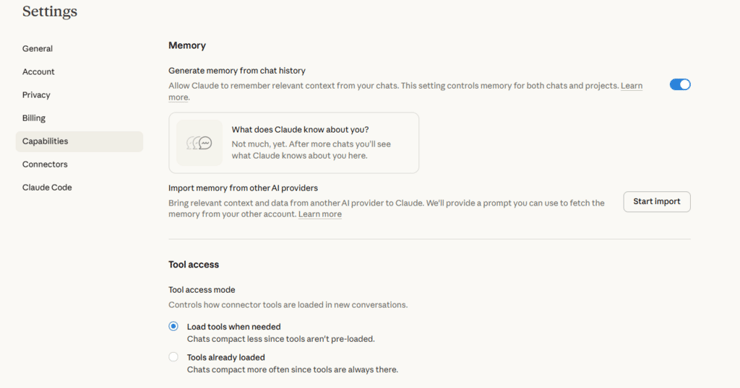
פיצ'ר "זיכרון" בקלוד
(צילום מסך)
Styles (סגנונות)
מה זה? כמו כל צ'אטבוט, גם קלוד מאפשר לנו המשתמשים לבחור את הסגנון שבו הוא כותב, ולשמור את זה כהגדרה קבועה. למשל, אפשר להגיד לו "כתוב תמיד בעברית, בסגנון קצר ועסקי" או "כתוב תמיד בסגנון פורמלי, עם הרבה דוגמאות".
איך זה עובד? בחלון השיחה, לחצו על סימן הפלוס בצד השמאלי התחתון, ובחרו באפשרות האחרונה "Use Style". תוכלו לבחור סגנון תשובה מוכן מראש (Formal, Concise, Explanatory) או להגדיר את הסגנון שלכם. מספיק להגדיר פעם אחת, וכל שיחה תקבל את הטון הנכון באופן אוטומטי.
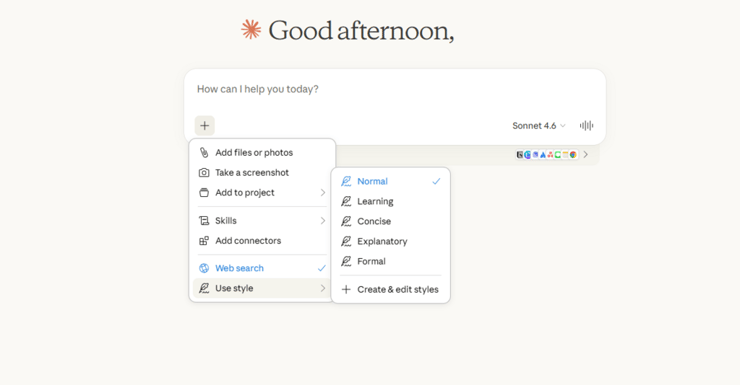
פיצ'ר Styles בקלוד
(צילום מסך)
App Connectors (חיבור לאפליקציות)
מה זה? אפשר לחבר את קלוד ישירות ל-Google Drive ואפליקציות נוספות. במקום להעתיק-להדביק מסמכים או להעלות מסמכים באופן ידני, תוכלו פשוט לומר "תסתכל על המסמך הזה בדרייב" והוא ייגש לשם וימצא את המסמך ישירות. יש שם כמה עשרות אפליקציות שתוכלו להתחבר אליהן (כולל Figma, אפליקציות שונות של גוגל ועוד).
איך זה עובד? מתחת לחלון השיחה, תוכלו למצוא חלונית קטנה שמציעה לכם את האפשרות לחבר אפליקציות לקלוד. לחצו עליה ופעלו לפי ההוראות בהתאם לאפליקציה אותה תרצו לחבר. אם החלונית הזו לא מופיעה לכם באופן אוטומטי, לחצו על הפלוס בצד השמאלי התחתון, ובחרו ב- Add Connectors.
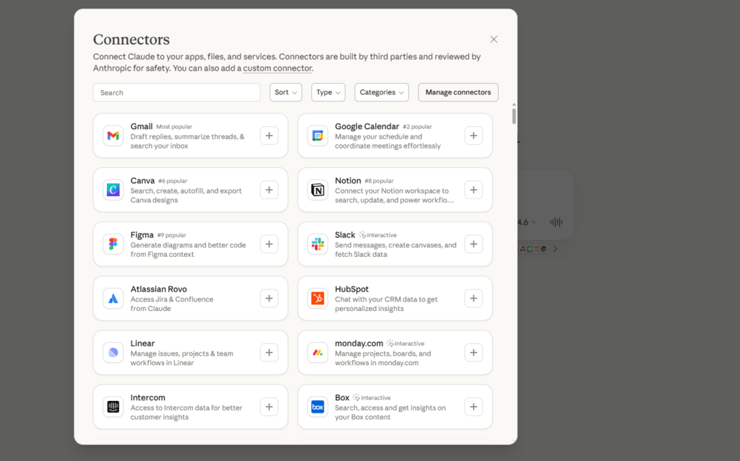
חיבור אפליקציות לקלוד
(צילום מסך)
Web Search (חיפוש באינטרנט)
מה זה? קלוד יכול לחפש באינטרנט בזמן אמת עבורכם. פשוט תשאלו שאלה שדורשת מידע עדכני והוא כבר ייתן לכם תשובה מלאה ומפורטת, כולל מקורות אליהם תוכלו להיכנס ולוודא שמדובר באתרים לגיטימיים ומהימנים.
איך זה עובד? לחצו על הפלוס בצד השמאלי התחתון בבועת השיחה, ובחרו ב- Web Search. קחו בחשבון שיכול להיות שתצטרכו לאשר לקלוד לחבר אליו אתרים שונים בשביל תוצאות אפקטיביות, כמו למשל אם תרצו שיחפש עבורכם כרטיסי טיסה זולים. אחרת הוא פשוט יציע לכם אתרים מומלצים לרכוש דרכם.
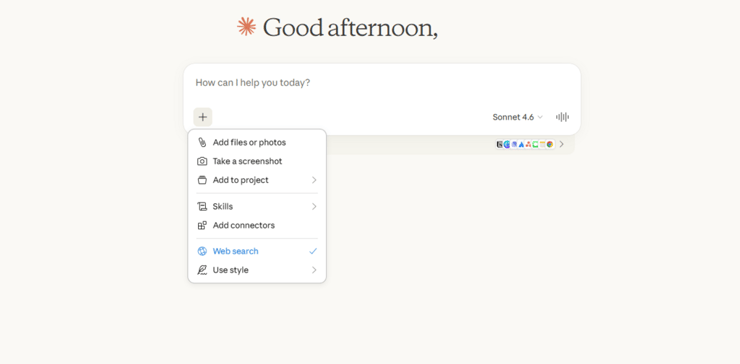
חיפוש באינטרנט בקלוד
(צילום מסך)
שלושה טיפים שכדאי להכיר
Projects + Styles ביחד: תפתחו פרויקט, תגדירו לו Custom Instructions, ותבחרו Style מתאים. השילוב הזה הופך את קלוד מצ'אטבוט גנרי, לעוזר שמבין בדיוק מה אתם צריכים.
תגידו לקלוד מה לא לעשות: אל תחששו לכתוב לקלוד הנחיות כמו "אל תפתח בהקדמה", "בלי רשימות", "אל תשתמש במילה 'לפיכך'". הגבלות נותנות תוצאות טובות יותר. רוב האנשים מתארים מה הם רוצים, אבל שוכחים להגיד מה הם לא רוצים.
תגבילו את האורך מראש: תנחו את קלוד לגבי אורך התשובה שאתם מבקשים, כמו למשל "תענה בשלושה משפטים", "פסקה אחת", "עמוד אחד". בלי הגבלה, קלוד נוטה לחפור. אורך מוגדר = תשובה ממוקדת.
השורה התחתונה
שבעת הפיצ'רים האלה הופכים את קלוד, גם בגרסה החינמית שלו, מצ'אטבוט סביר - לכלי עבודה אמיתי, יעיל וחכם. ובכלל, אם אתם עדיין משתמשים ב-AI רק בשביל לענות למיילים או לשאול שאלות פה ושם, אתם מפספסים את רוב הערך שכלים מהסוג של קלוד יודעים לתת. לכו תנסו, אתם לא תתחרטו.