
עדכון מערכת ההפעלה החדש של סמסונג, One UI 9, מביא עמו בשורות לחובבי הצילום הסלולרי. בדקנו שבעה מהחידושים השימושיים שישדרגו עבורכם את חווית הצילום בסמארטפונים שלכם וישפרו את היכולות שלכם להשתמש במצלמה גם לשימושים מקצועיים.

האפשרויות החדשות עשויות להועיל לבלוגרים ולהפקת וידאו מקצועי לרשתות החברתיות.חלקן ישדרגו את הצילום עצמו ואחרות יאפשרו לשדרג את החומר שכבר צולם, ואפילו להפוך את המצלמה לסורק מסמכים מקצועי שינקה מהסריקה את האצבע שאחזה במסמך.
צילום וידאו כפול (Dual Recording)
דמיינו שאתם מטיילים עם הילדים בפארק או מתעדים רגע משפחתי שמח. עד היום, שימוש בצילום כפול (Dual Recording) – שבו המצלמה הקדמית והאחורית מקליטות בו-זמנית – דרש ניווט מייגע בין תפריטים נסתרים. ב-One UI 9 סמסונג שינו את חוקי המשחק: כעת תוכלו לגשת למצב הזה ישירות מתוך מצב הווידאו הרגיל, ואפילו ליהנות מתצוגת פיצול מסך חדשה המציבה את שני הצילומים זה לצד זה, זה מעל זה או אפשרות לתצוגה של מצלמת הסלפי כאינסרט בתוך תמונת המצלמה הראשית.
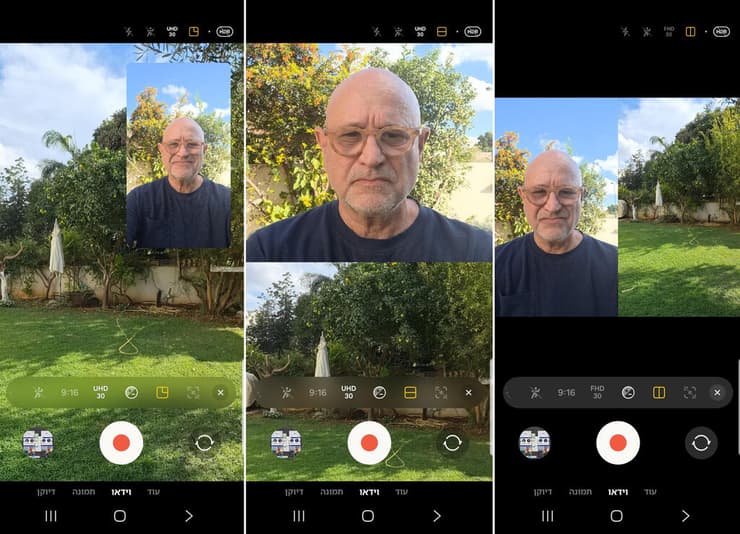
צילום קדמי ואחורי
(צילום מסך: הדי בירן)
איך עושים את זה?
- פתחו את אפליקציית המצלמה ועברו למצב Video (וידאו) הרגיל.
- הקישו על סמל ארבע הנקודות (תפריט ההגדרות המהירות) ולאחר מכן החליקו שמאלה עד שתמצאו את אפשרות Dual Recording והקישו עליה.
- בתוך המסך שנפתח, בחרו את פריסת המסך הרצויה מתוך האפשרויות: תמונה בתוך תמונה (Picture-in-Picture), פיצול אופקי, או פיצול אנכי חדש (Vertical Split Screen).
- לחצו על כפתור ההקלטה כדי לצלם את מה שקורה לפניכם ואת התגובה שלכם בו-זמנית.
נעילת אופק (Horizontal Lock)
האתגר האמיתי בצילום תוך כדי תנועה הוא היציבות. אם אי פעם ניסיתם לצלם סרטון תוך כדי הליכה, בוודאי שמת לב לרעידות המעצבנות. כאן נכנסת לתמונה יכולת "נעילת האופק" (Horizontal Lock). היכולת המדהימה הזו שומרת על אופק ישר ומפולס לחלוטין גם אם תסובבו, או תטו את הטלפון בזמן ההקלטה.
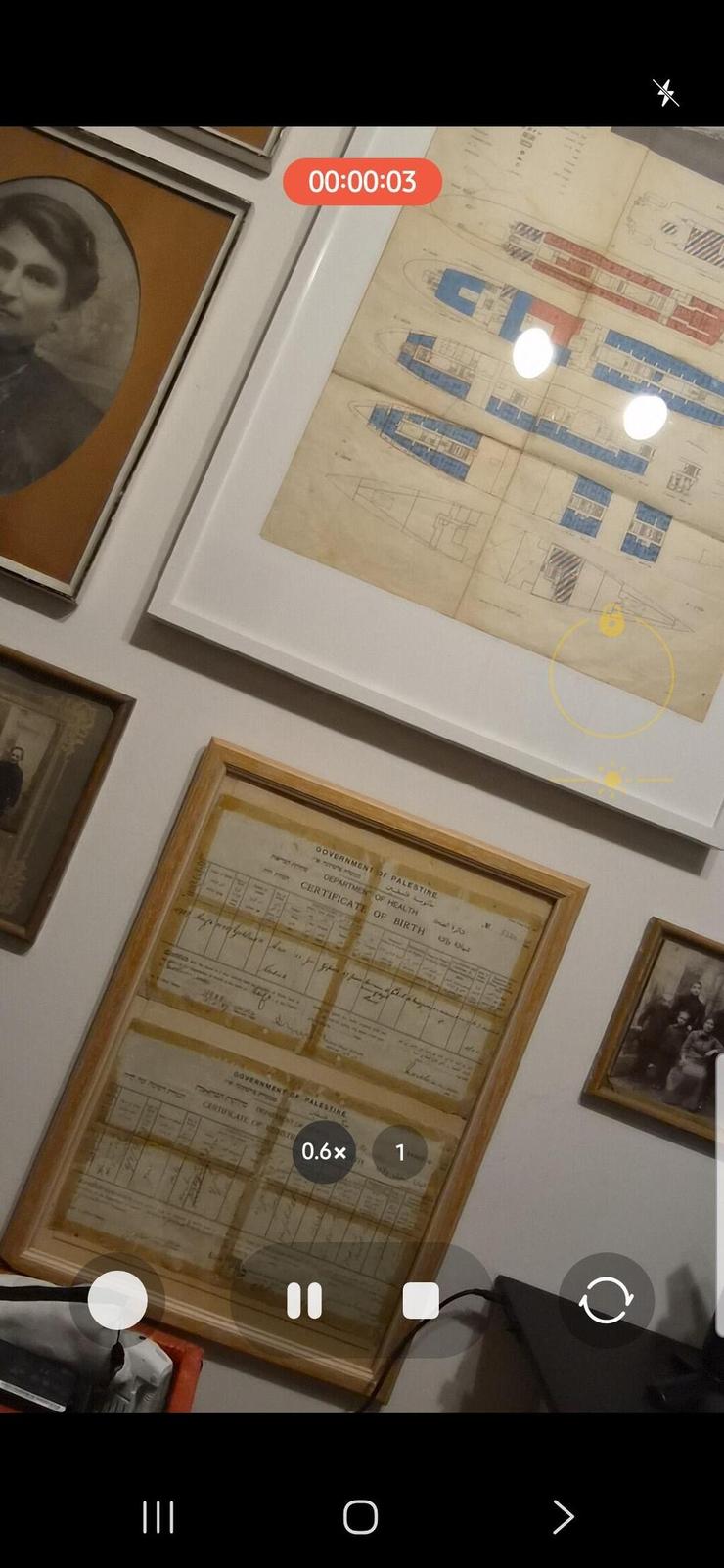
ייצוב צילום
(צילום מסך: הדי בירן)
איך עושים את זה?
- פתחו את אפליקציית המצלמה ועברו למצב Video.
- חפשו והפעילו את כפתור Horizontal Lock (סמל הייצוב/האופק בצורת אייקון צהוב של אדם בממשק הצילום).
- התחילו להקליט ולנוע בחופשיות – גם אם תטו או תסובבו את המכשיר ב-360 מעלות, הווידאו המוגמר יישאר יציב ומפולס לחלוטין.
שדרוגים לווידאו מקצועי (Pro Video)
ליוצרי תוכן ולחובבי וידאו מתקדמים, סמסונג פותחת שער לעולם מקצועי יותר. מעתה המצלמה תומכת בפורמט הצילום "Samsung Log" שמעניק מרחב גמיש לעריכת צבעים (Color Grading).
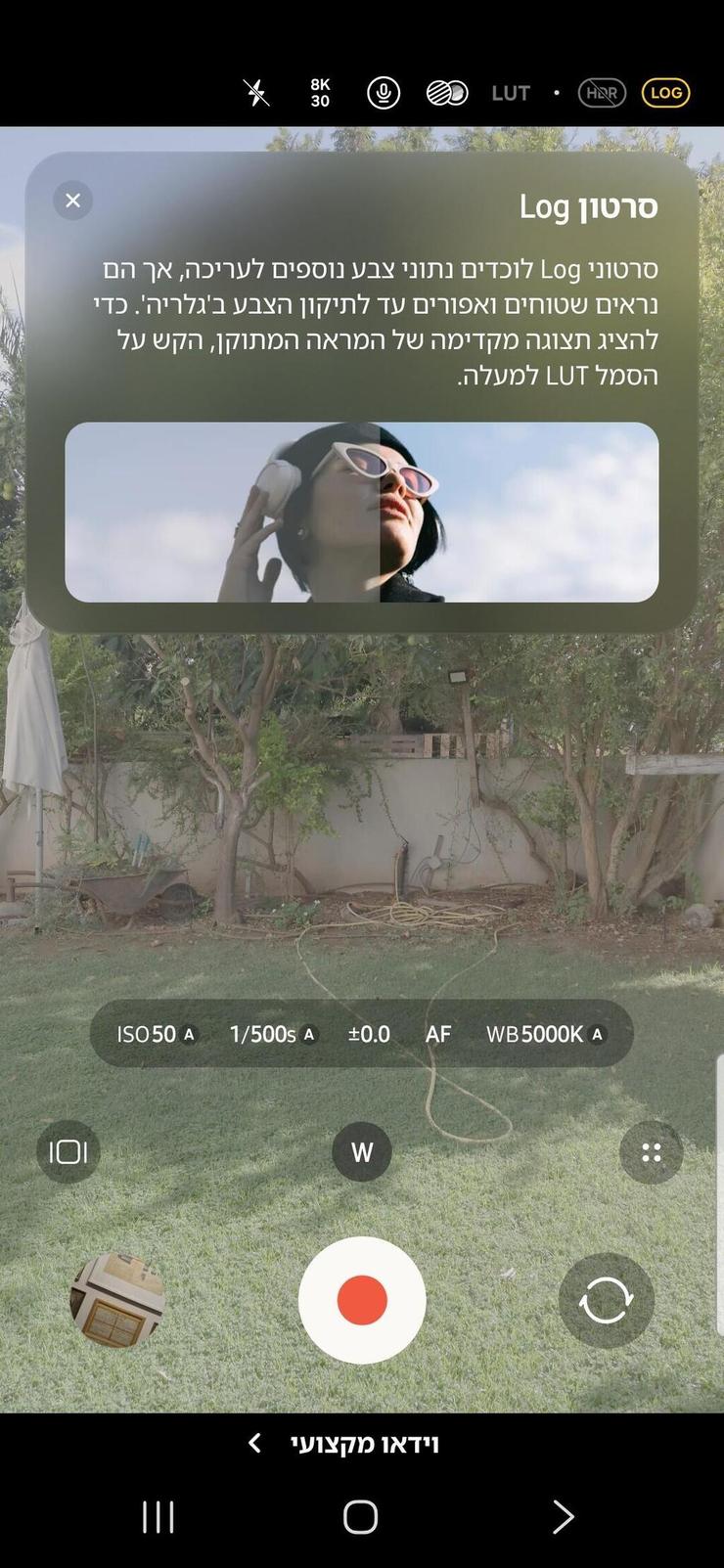
סרטון Log
(צילום מסך: הדי בירן)
איך עושים את זה?
- פתחו את אפליקציית המצלמה והחליקו בתפריט התחתון למצב Pro Video (וידאו מקצועי).
- לשימוש בצבעים שטוחים לעריכה מתקדמת, בחרו בהגדרות (בסרגל העליון של המצלמה) ההקלטה את פורמט ה-Samsung Log.
שליטה על זמן ההמתנה של המצלמה (Camera Timeout)
גם ברמת הנדסת האנוש היומיומית נעשו שינויים מבורכים. כולנו מכירים את התסכול שבו אנחנו מציבים את הטלפון על חצובה, מסדרים את התאורה והזווית, וכשחוזרים לצלם גילינו שהאפליקציה נסגרה לבד מחוסר פעילות. בזכות ההגדרות החדשות ב-Camera Assistant, אפשר כעת לשלוט על זמן ההמתנה של המצלמה ולהאריך אותו ל-1, 2, 5 או אפילו 10 דקות של שקט נפשי.
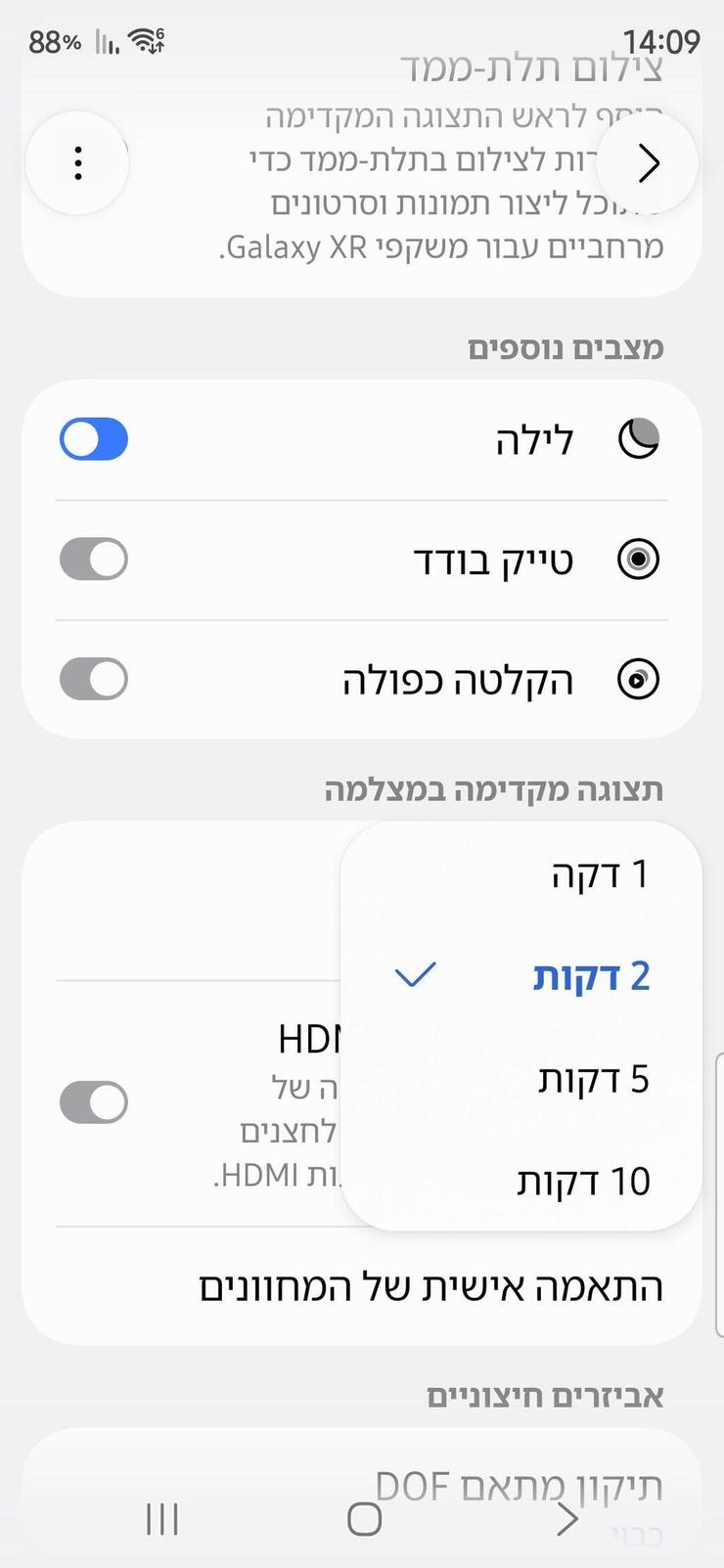
זמן המתנה
(צילום מסך: הדי בירן)
איך עושים את זה?
- פתחו את אפליקציית המצלמה והכנסו להגדרות המצלמה (לחיצה על תפריט 4 הנקודות ועל סמל גלגל השיניים).
- גללו מטה והיכנסו לתפריט Camera Assistant.
- מצאו את האפשרות Camera Timeout והקישו עליה.
- בחרו את משך הזמן הרצוי לפני כיבוי אוטומטי – דקה, 2 דקות, 5 דקות או 10 דקות.
מעקב חכם מבוסס AI: מצב "My Fan Cam"
כשמדברים על טכנולוגיה חכמה, אי אפשר שלא להתפעל מיכולות הבינה המלאכותית החדשות. הקלטתם מופע ביתי או משחק כדורגל רחב זווית, שבו קשה לעקוב אחר אדם ספציפי? כעת כל שצריך הוא לבחור ב-AI את האדם שעליו תרצו להתמקד – למשל, הילד שלכם – והמערכת תעקוב אחריו אוטומטית ותייצר עבורכם גרסה ערוכה שבה הוא נשאר ממורכז בפריים לאורך כל הדרך, בלי שתצטרכו לגעת בזום. שימו לב שהפונקציה הזאת עדיין לא יודעת לעקוב אחרי חיות מחמד. אז החתול והכלב - יוק.
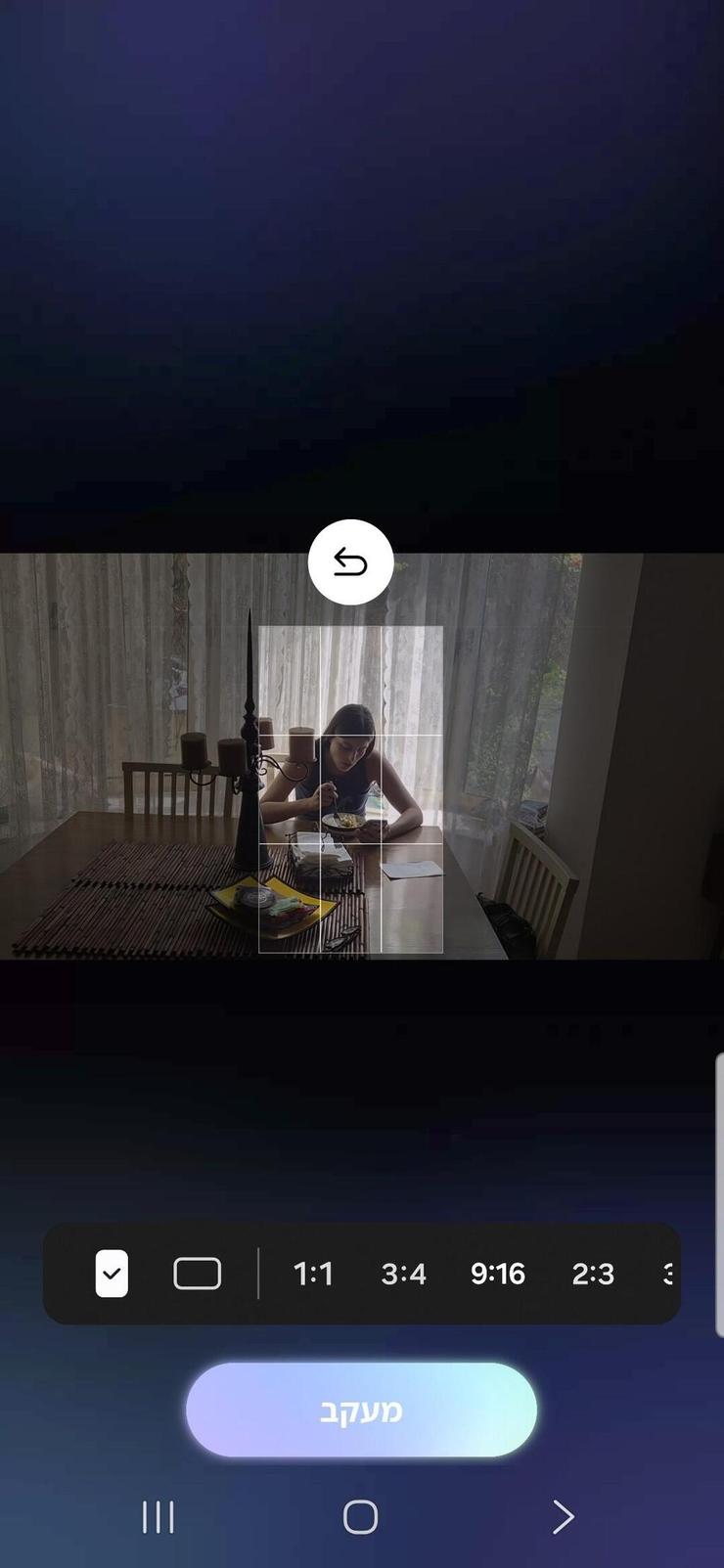
מעקב AI חכם
(צילום מסך: הדי בירן)
איך עושים את זה?
- פתחו את אפליקציית הגלריה ובחרו סרטון שצילמתם (למשל, הופעה או משחק של הילדים).
- הקישו על סמל Galaxy AI ולאחר מכן בחרו באפשרות My Fan Cam.
- המערכת תזהה את האנשים המופיעים בפריים; הקישו על האדם שאחריו תרצו שהמערכת תעקוב והקישו על Follow.
- צפו בתוצאה שבה המצלמה עוקבת אוטומטית אחר הדמות הנבחרת, ולסיום לחצו על Save כדי לשמור את הסרטון החדש כקובץ נוסף מבלי לפגוע בקובץ הוידאו המקורי.
הפיכת טלפון סמסונג למצלמת רשת (Webcam)
ואם אתם זקוקים למצלמת רשת איכותית לפגישות עבודה או לשיחות זום מול המחשב, כל שעליכם לעשות בדגמי ה-S26 הוא לחבר את הטלפון בכבל USB, לבחור באפשרות ה-Webcam מלוח ההתראות, וליהנות מאיכות צילום שתאכל בלי קושי את רוב המצלמות המובנות במחשבים ניידים (במכשירי S25, הפונקציונליות מציעה שיתוף אלחוטי חכם מול מחשבי סמסונג באמצעות Camera Share).
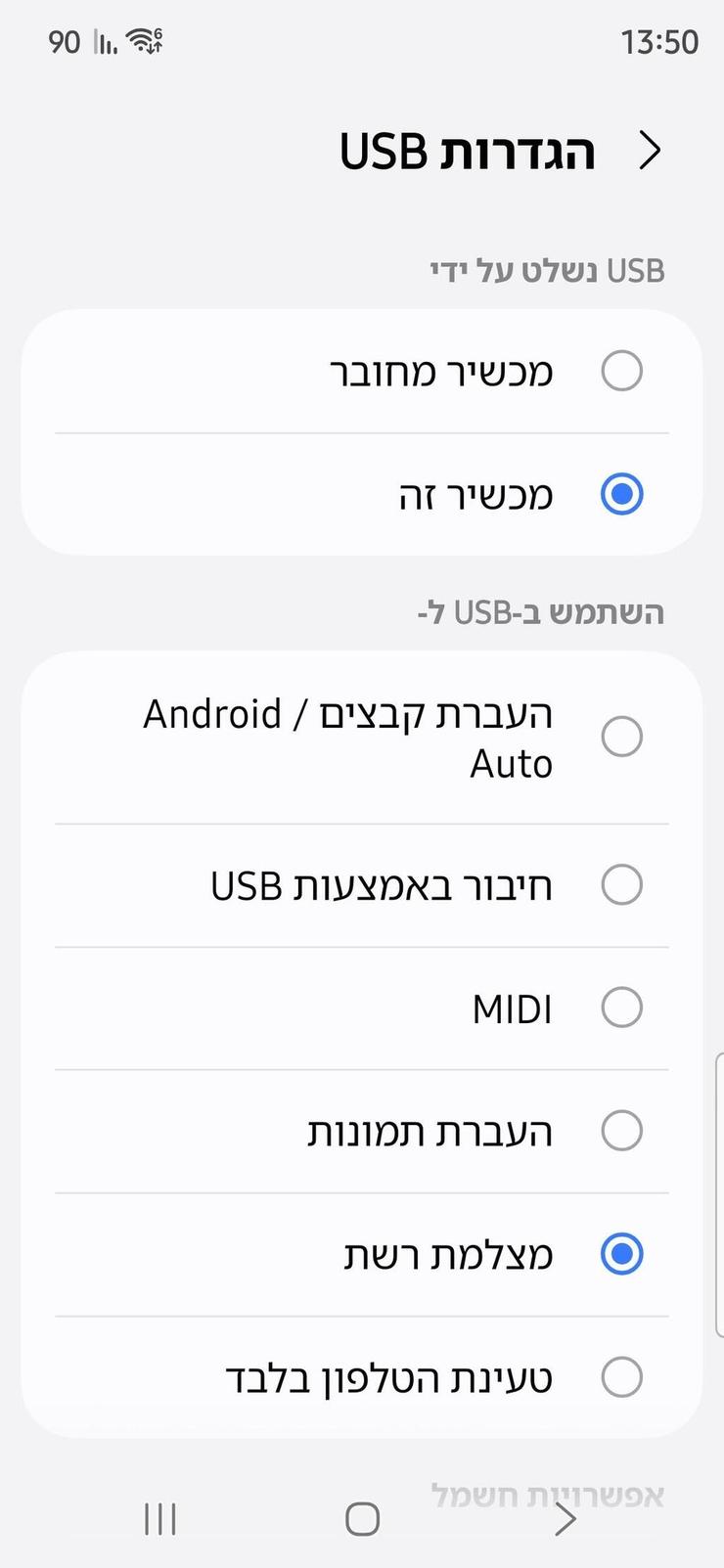
מצלמת רשת
(צילום מסך: הדי בירן)
איך עושים את זה?
- חברו את טלפון סמסונג (במכשירי S26) למחשב באמצעות כבל USB.
- גללו את מסך ההתראות בטלפון והקישו על ההתראה של חיבור ה-USB for charging. או חפשו הגדרות usb בתפריט ההגדרות של הסמארטפון.
- מתוך האפשרויות שיופיעו, בחרו באפשרות Webcam. המצלמה של הטלפון תופעל אוטומטית כמצלמת הרשת הראשית של המחשב.
סריקת מסמכים חכמה (Intelligent Document Scanning)
זו אמנם לא תכונה חדשה לחלוטין - היא כבר הופיעה בגרסאות קודמות של המצלמה - אך הפעם היא מקבלת מספר פיצ'רים שהיו זמינים עד כה רק באפליקציות צד שלישי. סריקת המסמכים היומיומית עברה מקצה שיפורים חכם. הסורק המובנה במצלמה יודע כעת לזהות ולהסיר אוטומטית אצבעות תועות שהניחו על המסמך, לתקן צללים ויישור פינות, ואפילו לאפשר סריקה רציפה של עמודים מרובים במצב אוטומטי מבלי להצטרך ללחוץ על כפתור הצילום שוב ושוב.
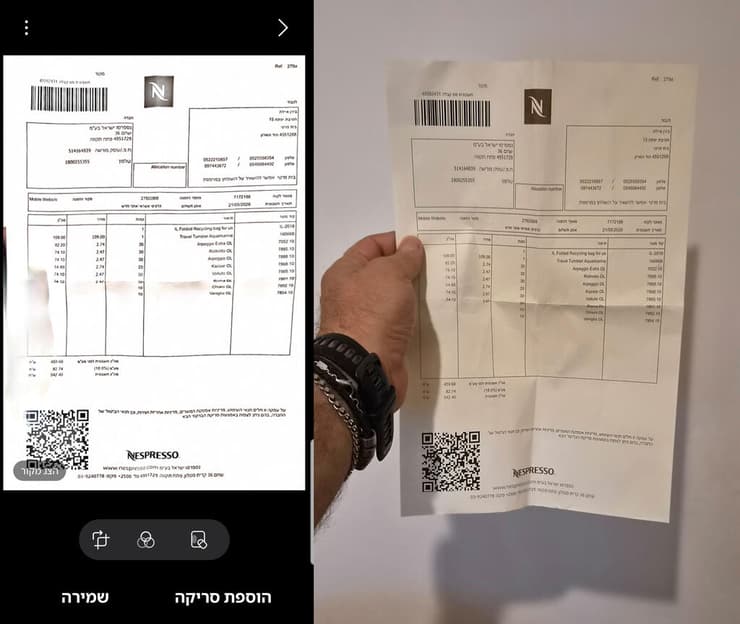
העלמת אצבע
(צילום מסך: הדי בירן)
איך עושים את זה?
- לחצו על כפתור הסרוק שהמצלמה במצב תמונה.
- הסרת אצבעות אוטומטית: אם האצבע שלכם מסתירה חלק מהמסמך בזמן הצילום, המערכת מזהה זאת ומסירה אותה מהתוצאה הסופית.
- תיקון צללים ויישור פינות ליצירת סריקה נקייה ומקצועית.
- סריקה רציפה של עמודים מרובים במצב אוטומטי או ידני.