

בכתבה הקודמת בסדרת הכתבות "לומדים AI", הכרנו לכם את קלוד והפיצ'רים הבסיסיים שלו. הפעם, נכיר לכם את קלוד קוד (Claude Code), הכלי של חברת אנת'רופיק שבגללו מפתחים מאבדים שינה בקטע רע, ואנשים שאינם מפתחים מאבדים שינה בקטע טוב.
חשוב לציין שהמדריך הזה לא מיועד למתכנתים ואנשי מקצוע בתחום, או כאלו שכבר יודעים לעבוד עם הכלי. אבל אם אין לכם ניסיון, יש לכם סקרנות בריאה ורצון להכיר את כלי ה-AI המדובר ביותר של התקופה האחרונה, הגעתם למקום הנכון.

עוד הערה חשובה: כדי להשתמש בקלוד קוד תצטרכו לשלם מנוי של 20 דולר (כ-73 שקלים) לחודש. המלצה אישית - תעשו מנוי, אפילו לחודש אחד, רק בשביל שתוכלו להבין את מלוא היקף האירוע. הצ'אט החינמי מצוין להתחלה, אבל הקסם האמיתי מתחיל במנוי.
למה כולם (וגם אנחנו) מתרגשים מקלוד קוד?
זהו אותו מוח שתמצאו בצ׳אט הרגיל של קלוד, אבל "עם ידיים". במקום לענות לכם בטקסט, תמונה או נתונים, קלוד קוד יכול לבצע פעולות: להריץ פקודות, לכתוב קבצים, לבנות תוכנה, להתחבר לעשרות אפליקציות ותוכנות, לשלוט בדפדפן האינטרנט שלכם, ליצור ולהפעיל סוכנים בעצמו ועוד.
בשפה טכנית - קלוד קוד זו שכבת הרצה (Execution layer) שעוטפת את המודלים של קלוד ונותנת להם גישה לכלים כמו Terminal, מערכת קבצים, דפדפן ואפליקציות חיצוניות. באנת'רופיק קוראים לזה "Agentic harness", כך לפי תיעוד הפנימי שדלף לפני מספר ימים.
וכשרואים כיצד קלוד קוד מצליח ממש "להבין" את מה שמבקשים ממנו, וליצור מזה תוצרים מאוד מורכבים באפס מאמץ, זה באמת מפיל את הלסת. במילים אחרות, קלוד קוד גורם לעבודה עם ChatGPT להיראות כמו עבודה עם מחשבון.
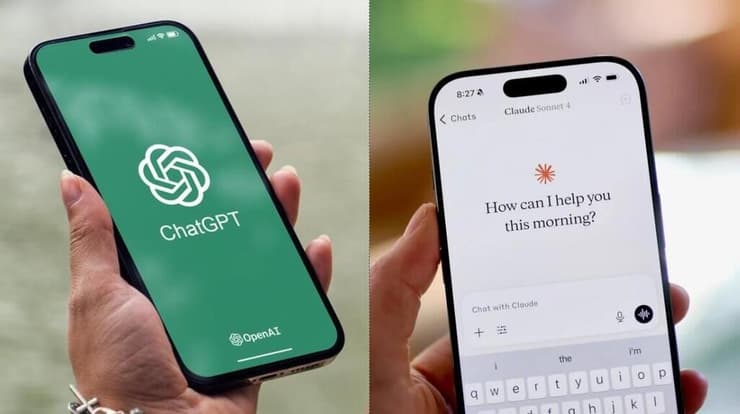
קלוד, ChatGPT
(Shutterstock, Getty Images)
אז איך מתחילים?
ישנן כמה אפשרויות עבודה עם קלוד קוד, חלקן דורשות מעט יותר ידע טכני מהאחרות, אבל כדאי להכיר את כולן:
1. אפליקציה לשולחן העבודה (מומלץ למתחילים): מורידים את האפליקציה של קלוד מהאתר הרשמי, פותחים, ובוחרים בלשונית Code. היתרון - הממשק נראה ומתנהג בדיוק צ'אט רגיל, כך שזו הדרך הכי פשוטה להתחיל. לחצו על הלינק להורדה
באפליקציה יש שלושה מצבים:
- קלוד צ'אט (Chat) - זה מה שרוב המשתמשים מכירים. כותבים שאלה, מקבלים תשובה. מצוין לחשיבה וכתיבה, אבל לא יכול לגשת לקבצים שלכם.
- קלוד קוד (Code) - בונה דברים. אתרים, אפליקציות, משחקים, סקריפטים. הוא מפעיל סוכני AI שעובדים במקביל, ויודע לעבוד על קבצים במחשב שלכם.
- קלוד קו-וורק (Co-Work) - שולט על המחשב בשבילכם, גולש באינטרנט, לוחץ על כפתורים, מתחבר למייל, ללוח השנה, ולעשרות כלים נוספים. הוא מתאים למשימות יומיומיות שלא דורשות כתיבת קוד (נרחיב על הכלי הזה בפירוט בכתבה הבאה בסדרה).
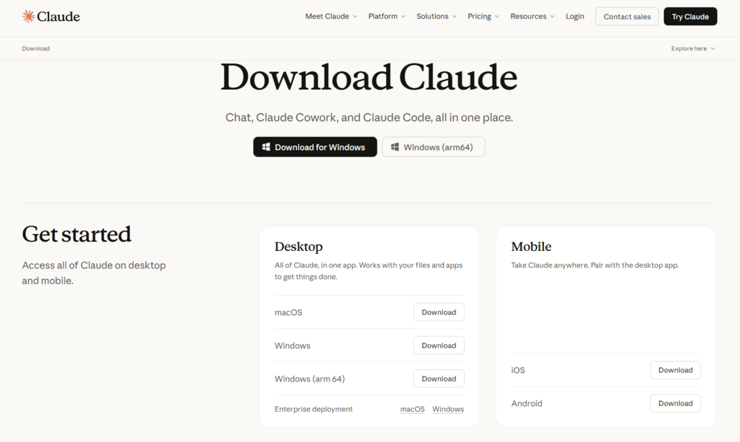
הכי פשוט - תורידו את קלוד למחשב
(צילום מסך)
2. תוסף ל-VS Code (כלי עריכת קוד חינמי ופופולרי של מיקרוסופט)
- מורידים את VS Code בחינם מ- code.visualstudio.com, פותחים, לוחצים על האייקון Extensions בצד שמאל.
- מחפשים Claude Code, לוחצים Install.
- מתחברים עם חשבון הקלוד שלכם ומתחילים לעבוד.
3. עבודה ב- Terminal של ווינדוס
- פותחים Terminal: במקבוק מחפשים Terminal, בווינדוס מחפשים PowerShell.
- מדביקים את זה: npm install -g @anthropic-ai/claude-code
- כותבים claude ולוחצים Enter
- מתחברים עם חשבון קלוד ומתחילים לעבוד.
הערה חשובה: בשביל לעבוד עם קלוד קוד דרך ה- Terminal, דרוש ש-Node.js יהיה מותקן. מי שלא יודע מה זה, עדיף להשתמש באפליקציה לשולחן העבודה או ב- VS Code.
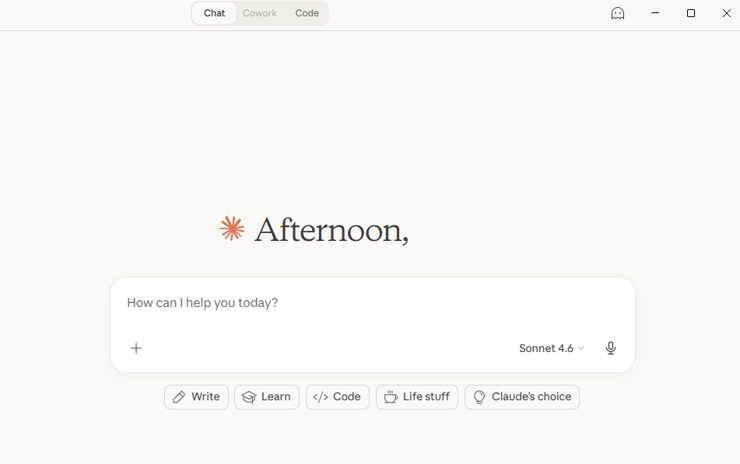
האפליקציה של קלוד
(צילום מסך)
מה אפשר לעשות עם קלוד קוד?
בנייה ויצירה: אתם יכולים לבקש ממנו דברים כמו "תבנה לי אפליקציה שתעזור לי לנהל את היומן המשפחתי שלנו, לתאם מי אוסף את הילדים מבית ספר בכל יום ולשלוח תזכורת ביום לפני". קלוד קוד גם יסביר לכם שלב אחר שלב איך תחברו, תפעילו ותהפכו אותה לאפליקציה פעילה.
גלישה ומחקר: "תיכנס ל-yad2.co.il ותחפש דירות 3 חדרים בתל אביב עד 2.5 מיליון שקלים. תעשה לי טבלה עם כתובות, מחיר, קומה וגודל הדירה במ"ר". אתם רואים בשיחה את הדפדפן נפתח, קלוד מריץ חיפושים, גולל תוצאות, ובונה טבלה מסודרת. זו רק דוגמא אחת כמובן, אתם יכולים לעשות את זה גם עם השוואת טיסות ואיסוף מידע מכל אתר שתרצו.
חיבור לאפליקציות: "תיכנס לג'ימייל שלי ותחפש חשבוניות מהחודש האחרון. תעשה טבלה עם תאריך, ספק וסכום". זה למשל יחסוך לכם שעות של חפירה בתיבת המייל. תוכלו לחבר את קלוד קוד גם ליומן של גוגל (Google Calendar) ולבקש ממנו דברים כמו: "תקבע לי בלוק של 3 שעות לעבודת כתיבה ל-ynet בשבוע הבא, ביום בלי פגישות", ועוד ועוד.
סדר במחשב: אם אתם צריכים לעשות סדר בתיקיות שלכם, קלוד יכול לעשות את זה עבורכם. תנסו לכתוב לו: "יש לי מאות תמונות בתיקיית ההורדות. תמיין אותן לפי חודשים ואירועים ותעביר לתיקיות נפרדות". קלוד יעשה את זה בדקות ספורות (משימה שהייתה לוקחת שעות רבות).
שימוש בסוכני AI: קלוד קוד יכול לבנות ולהשתמש בסוכנים על דעת עצמו, וגם עם פקודות שלכם. אם תתנו לו משימה מורכבת כמו למשל "תחקור מגמות של מניות תעשייה ביטחונית בנאסד״ק בעשור האחרון, ותבנה מהתחקיר מצגת של 10 שקופיות", הוא יפעיל כמה סוכני AI במקביל - אחד יחקור, השני ינתח, השלישי יבנה את המצגת. רק תבקשו, והוא יתאם ביניהם לבד.
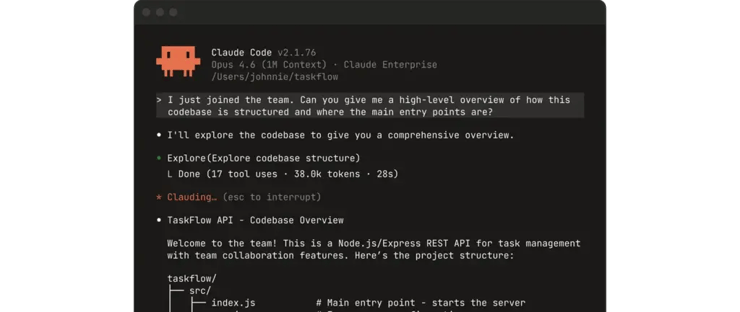
קלוד קוד בטרמינל
(אנת'רופיק)
מילה על בטיחות
במצב ברירת המחדל, קלוד יבקש את האישור מפורש שלכם לפני כל פעולה על המחשב ובדפדפן. הוא לא יעשה כלום בלי שתאשרו לו, ואפשר לעצור אותו בכל רגע.
קחו החלטה מושכלת: אל תתנו לו גישה לאתרים עם מידע פיננסי או רפואי רגיש (אלא אם אתם מחליטים באופן מודע לאפשר לו). בנוסף, אם אתם נותנים לו לסדר קבצים, כדאי שתעשו גיבוי לאותם קבצים ליתר ביטחון.
טיפים חשובים
תבקשו מקלוד תוכנית לפני שהוא מתחיל: לפני משימות מורכבות (עדיף לפני כל משימה), תבחרו ב-Plan Mode (באפליקציה לשולחן העבודה). קלוד יציג רשימת שלבים מסודרת, ותוכלו לאשר או לכוון אותו לפני שהוא, ואתם, משקיעים זמן על כיוון לא נכון. תמיד תבקשו שיכין תוכנית ויאשר אותה איתכם לפני תחילת עבודה. יחסוך לכם הרבה תסכול.
דברו איתו כמו עם פרילנסר, לא כמו עם מחשב: תנו לו רקע, כמה שיותר פרטים והקשרים: "אני מנהלת חנות אונליין של תכשיטים, קהל היעד שלי נשים בנות 40-25, אני צריכה אתר אינטרנט ש...".
זה יעבוד הרבה יותר טוב מ-"תבנה לי אתר למכירה של תכשיטים". במילים אחרות - ככל שקלוד מבין יותר למה הוא צריך לעשות את מה שביקשתם, התוצאה תהיה טובה יותר. זה, אגב, כלל לכל עבודה עם כלי בינה מלאכותית.
תלמדו אותו לזכור אתכם: בסוף שיחה שעבדה לכם טוב, כתבו לו "תסכם את מה שלמדת עלי בשיחה הזו ותשמור כ-Skill". בפעם הבאה הוא כבר יידע את ההעדפות שלכם, את הסגנון ואת ההקשר. במקום להתחיל כל שיחה מאפס, ולחזור על אותם הסברים - פשוט תגידו לו שישתמש בסקיל שיצרתם.
בשורה התחתונה
קלוד קוד הוא אירוע משמעותי בעולמות ה-AI. הוא בונה מוצרים דיגיטליים, גולש באינטרנט, עובד על המחשב ומתחבר לאפליקציות. כל מי שיש לו מחשב ו-20 דולר בחודש יכול לקבל יכולות מקצועיות ויצירתיות שפעם היו עולים אלפי דולרים. ברגע שמתחילים לעבוד איתו, הוא כבר יוביל אתכם בכל מה שתרצו לעשות או ליצור.