

בכתבות הקודמות בסדרת "לומדים AI", הכרנו היכרות בסיסית עם יכולותיו של קלוד, והכרנו גם את קלוד קוד (Claude Code), הכלי שיודע לכתוב עבורכם קוד, בונה אפליקציות ואתרים ומסייע בתהליכי עבודה שונים. הפעם נכיר את האח הגדול והמפורסם לא פחות שלו - קלוד קו-וורק (Claude Co-work).
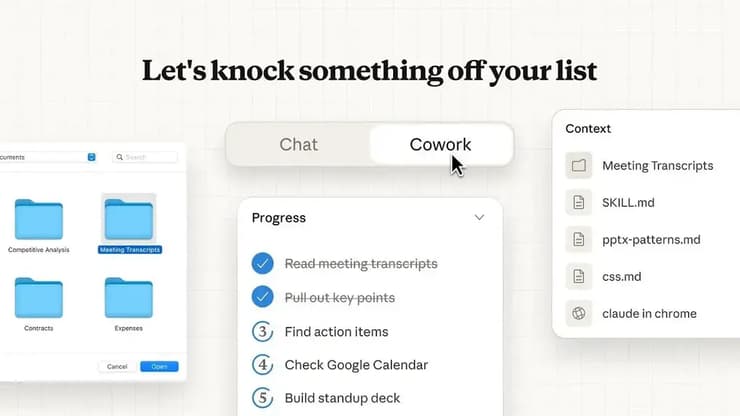
קלוד קו-וורק נועד בעצם לסייע לכם בתהליכי עבודה שלא קשורים לכתיבת קוד, בין אם מדובר בעבודת כתיבה, חיפוש במייל, בניית מצגות, ומה לא. רוצים לעשות סדר בחשבוניות שלכם במייל? אתם יכולים לבקש מקלוד קו וורק לחפש עבורכם במייל את כל החשבוניות שקיבלתם, ולסדר אותם במסמך אחד מאורגן. כן, ככה פשוט.
אנחנו מזכירים שהמדריך הזה, כמו קודמיו, לא מיועד למתכנתים ואנשי מקצוע בתחום, או כאלו שכבר יודעים לעבוד עם הכלי. אבל אם אין לכם ניסיון, יש לכם סקרנות בריאה ורצון להכיר את אחד מכלי ה-AI המדוברים ביותר של התקופה האחרונה, הגעתם למקום הנכון.
כמה מילים על פרטיות ואבטחת מידע
כשאתם מאשרים לכלי AI כמו קלוד גישה לקבצים או למידע במחשב שלכם, חשוב לנהוג בשיקול דעת, בדיוק כמו עם כל אפליקציה אחרת שמקבלת הרשאות. לא כי קלוד מיועד לאסוף מידע, אלא כי עיקרון בסיסי של אבטחת מידע הוא לא לתת גישה רחבה יותר ממה שצריך. תנו הרשאות ספציפיות, למשימות ספציפיות, ודעו למה אתם נותנים גישה.
קלוד יבקש אישור מפורש לפני כל פעולה משמעותית. הוא לא ישלח מייל, לא ימחק קובץ ולא יבצע פעולה בלתי הפיכה לבד. תחשבו שבע פעמים לפני שתתנו לו גישה לחשבונות בנק, למידע רפואי רגיש או למקומות עם מידע סודי.
תחשבו שבע פעמים לפני שתתנו לקלוד גישה למידע רגיש כמו חשבונות בנק, מידע רפואי רגיש או דברים מסווגים
במה קלוד קו-וורק שונה מקלוד קוד?
נתחיל ממה שדומה: שני הכלים רצים על אותו מודל. שניהם יכולים לגעת בקבצים על המחשב, לשלוט בדפדפן ולהריץ משימות מורכבות. אותו מוח, אותן יכולות בסיס. בדיוק כמו קלוד קוד, גם קלוד קו-וורק מנוי בתשלום של 20 דולר (כ-73 שקלים) בחודש.
ההבדל בין השניים הוא בעטיפה ובקהל. קלוד קוד נבנה כשמו כן הוא, לעבודה על קוד - פרויקטים מרובי קבצים, גרסאות, הרצה של פקודות. הוא רץ בכמה מקומות: בטרמינל, בסביבות פיתוח כמו VS Code, וגם כלשונית ייעודית באפליקציה של קלוד לשולחן העבודה.
קו-וורק, לעומת זאת, רץ אך ורק כלשונית באפליקציה, והוא נבנה עבור מי שיושב שעות מול מחשב, אבל לא מול קוד. במילים פשוטות - אם קוד הוא הפרילנסר שיבנה לכם אתרים, קו-וורק הוא העוזר האישי שינהל לכם את היום והעבודה.
למה כולם מתרגשים מקו-וורק?
עד עכשיו, ה-AI הגיע אלינו בפיסות קטנות. ניסוח כאן, סיכום שם, הצעה לשורת נושא, עיצוב יפה, סרטון מרשים. קלוד קו-וורק הוא הקפיצה הבאה: הוא לא עוזר לכם לעשות משימה, הוא משתלט על תהליכים שלמים.
יש הייפ הולך וגדל סביב נושא סוכני ה-AI כבר כמה שנים, קלוד קו-וורק הוא האוכף שבעזרתו תוכלו להשתמש בסוכנים אלה, בלי לדעת בכלל שהם רצים ברקע. זו קפיצה אבולוציונית מ-"תנסח לי מייל תוכחה לרואה החשבון שלי" ל-"קלוד ידידי, תחפש במייל את כל החשבוניות מהחודש, תסכם בטבלה ותשלח לרואה החשבון שלי".
במילים אחרות, מה שהיה פעם לוקח לכם מעט מאוד חשיבה, אבל הרבה זמן של ישיבה מול מחשב וביצוע ידני, הופך כעת באמצעות קו-וורק לעניין אוטומטי של דקה-שתיים.
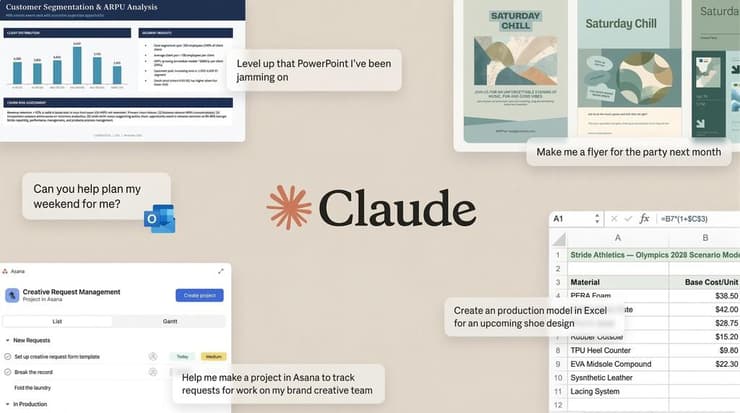
קלוד
(אנת'רופיק)
למי זה מתאים (ובאיזו רמת ידע)?
אם אתם יודעים לפתוח מייל, להוריד אפליקציה וללחוץ על כפתורים במחשב - אתם מסודרים. לא צריך רקע טכני ולא צריך הבנה בבינה מלאכותית. טעימה של המקצועות שיפיקו מקלוד קו-וורק ערך מיידי:
- עצמאים - שיווק, הנהלת חשבונות, תיאום, כתיבה ועוד עשרות משימות יומיומיות. ריבוי המשימות הקטנות האלו הוא בדיוק מה שקו-וורק בנוי לפתור.
- אנשי שיווק ותוכן - מחקר מתחרים, ניסוח פוסטים, עיצוב ב-Canva, איסוף סטטיסטיקות.
- רואי חשבון ואנליסטים - איסוף מספרים, בניית טבלאות, עיבוד חשבוניות, דוחות.
- עורכי דין - מיון של מיילים, סיכומי פגישות, מילוי טפסים, מחקר תקדימים, כתיבת הסכמים וחוזים.
- אנשי משאבי אנוש - סינון קורות חיים, תיאום פגישות, מעקב אחרי בקשות פתוחות.
וזה לא מיועד רק לאנשי מקצוע. הורה שמתאם חוגים, סטודנט שכותב סמינריון, ומשפחה שמתכננת חופשה בקיץ ועוד – כולם יכולים להיעזר ביכולות המחקר והסידורים הדיגיטליים של קו-וורק.
אז איך מתחילים?
קו-וורק קיים רק באפליקציית קלוד לשולחן העבודה. אין אפשרות להשתמש בפיצ'ר הזה בדפדפן או באמצעות הסמארטפון.
- מגדירים גישה: בפעם הראשונה שתבקשו ממנו לעשות משהו במחשב או בדפדפן, הוא יבקש הרשאה. התחילו במצומצם, רק לאפליקציה שאתם צריכים. תזכרו שתמיד אפשר להרחיב את את ההרשאות שלו בהמשך.
- מחברים אפליקציות: לוחצים על כפתור ה-"+" בתחתית הצ'אט, בוחרים Connectors, ומחברים את האפליקציות שאתם רוצים שלקלוד תהיה גישה אליהן. מספיק שתחברו את קלוד פעם אחת, והוא כבר ידע לעבוד איתן ישירות מהצ'אט.
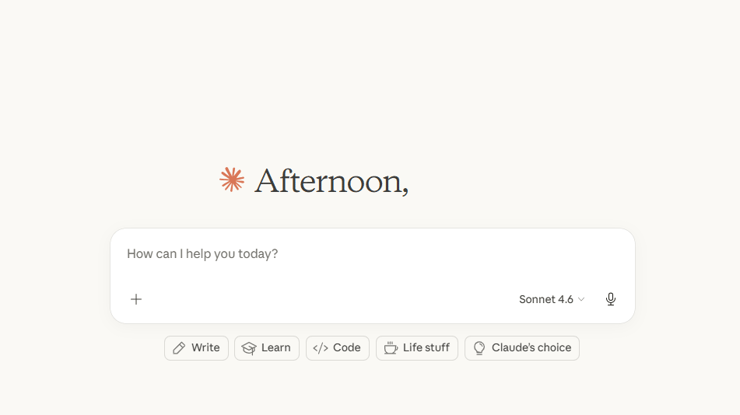
האפליקצייה של קלוד למחשב
(צילום מסך)
איך נראה הממשק
בלשוניות בראש המסך מופיעים שלושה מצבים - Code (קלוד קוד), Chat (הצ'אט הרגיל) ו-Co-work (קו-וורק). כאן אתם בוחרים באיזה מצב אתם רוצים לעבוד בהתאם לכל כלי והיכולות שלו.
בתחתית הצ'אט תוכלו לראות את כפתור ה"+". זוהי הצומת החשובה ביותר בממשק, שפותחת תפריט עם ארבעה "ראשי פרקים":
Add files or photos - הוספת קובץ או תמונה מהמחשב לשיחה (וורד, אקסל, PDF, תמונות). הכי פשוט, הכי שימושי ליום-יום, ודומה לכל כלי אחר.
Skills (מיומנויות) - הוראות שמלמדות את קלוד לעשות משימות מסוימות בצורה עקבית וטובה, ממש כמו מתכון לתבשיל במטבח. סקיל יכול להיות "איך לכתוב בסגנון שלי", "איך לבנות מצגת מקצועית", או "איך למלא טפסי מע"מ".
אנת'רופיק משחררת סקילים רשמיים, ואפשר גם לבנות משלכם. תוכלו לשאול את קלוד איך יוצרים סקיל ואיך מפעילים אותו, והוא יסביר לכם. מגוחך כמה שזה קל, וכמה שזה מסייע.
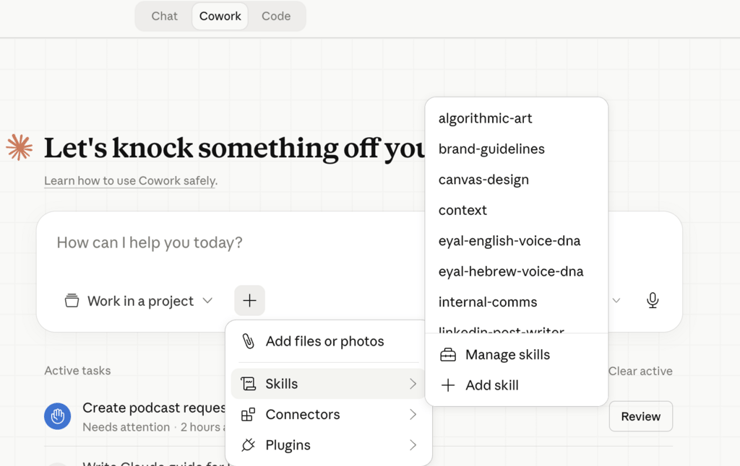
Skills בקלוד קו-וורק
(אייל מרקוס/צילום מסך)
Connectors (חיבורים) - חיבורים לאפליקציות חיצוניות. מחברים פעם אחת, וקלוד ניגש לחשבון שלכם בכל פעם שתרצו - קורא, מחפש וכותב במקומכם. חברו אותו לג'ימייל וליומן שלכם, ותעבדו על המייל שלכם והיומן ישירות מקלוד. זה באמת וואו.
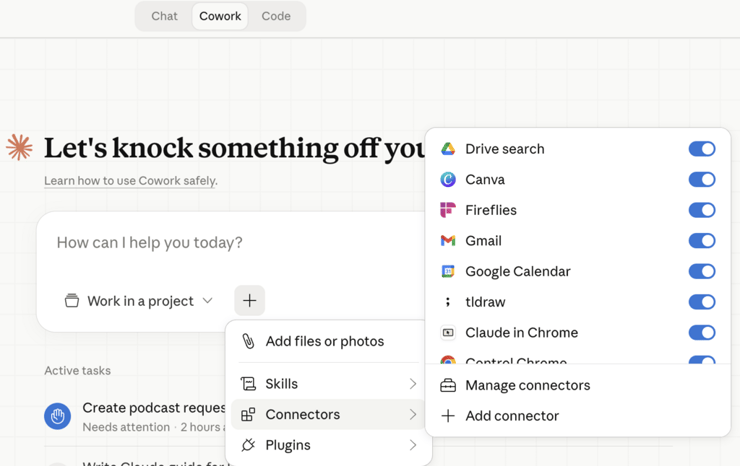
Connectors בקלוד קו-וורק
(אייל מרקוס/צילום מסך)
Plugins (תוספים) - חבילות מוכנות שמרכזות יחד סקילים, חיבורים וקיצורי דרך תחת תחום אחד. למשל Plugin של Marketing מביא סקילים לקמפיינים, לניתוח מתחרים וחיבורים לכלי שיווק. מתאים למי שרוצה להתחיל עם ארגז כלים מסודר, בלי להרכיב אותו לבד.
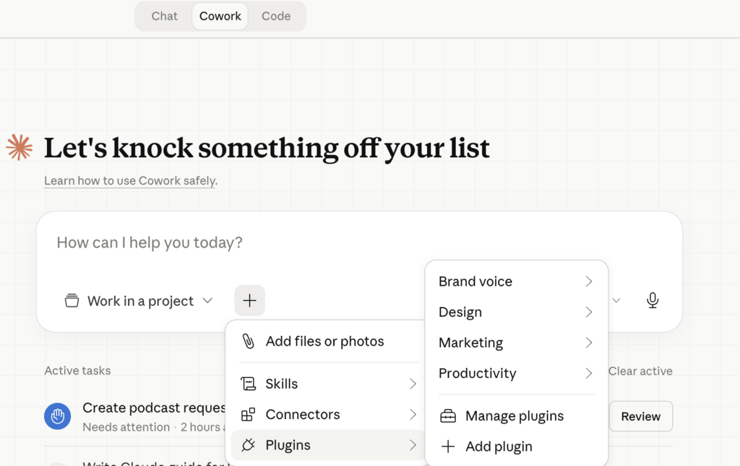
Plugins בקלוד קו-וורק
(אייל מרקוס/צילום מסך)
מה אפשר לעשות עם קו-וורק?
ניהול תיבת מייל: "תעבור על המיילים של הבוקר בג'ימייל. תסמן מה דחוף, תעיף את כל הפרסומות לפח האשפה ותעשה רשימה של מה שדורש תשובה השבוע".
ניהול לוח שנה: "תסתכל על כל הפגישות שלי מחוץ למשרד בשבוע הבא, תכניס ליומן זמן נסיעה של שעה לפני ושעה אחרי הפגישה".
מחקר עצמאי: "תיכנס לאתרי החדשות הכלכליים בישראל, תחפש כתבות על מחירי הדיור בחודש האחרון, ותעשה סיכום של העיקרים ב-10 נקודות, עם קישורים".
מסמכים וקבצים: "יש לי תיקייה של 30 מסמכי מחקר. תעבור עליהם, תוציא רשימה של מסקנות עיקריות, ותבנה מהן מצגת של שמונה שקופיות ב-Canva".
חיים פרטיים: "תמצא במייל את כל ההודעות של בית הספר מהחודש האחרון, תעשה רשימה של תאריכים חשובים - ימי הורים, מבחנים, טיולים - ותוסיף ליומן המשפחתי".
טיפים חשובים
- תקצו לו תיקייה משלו לקבצים שהוא יוצר: כדאי ליצור תיקייה בשם "Claude" שבה הקבצים שהוא מייצר ישמרו.
- תבקשו ממנו "תראה לי לפני שתעשה": לפני שליחת מייל או שינוי משמעותי, בקשו ממנו להציג את התוצאה ולחכות לאישור שלכם. משפט פשוט בהתחלה ימנע טעויות יקרות או פאדיחות כואבות.
- בסוף כל משימה, תבקשו סיכום קצר: "תכתוב בכמה שורות מה שינית ואיפה". חוסך לכם בדיקה ידנית של התוצאות ומגלה אם הוא הבין נכון את המשימה.
- חברו אותו למה שאתם כבר משתמשים בו: ברגע שהוא מחובר לדרייב, לג'ימייל וליומן, הפרומפטים צריכים להיות קצרים יותר ("תבדוק מתי פגשתי את דני לאחרונה ותשלח לו פולואפ בהתבסס על סיכום השיחה שתמצא בדרייב").
- אל תתנו לו עבודה שדורשת שיקול דעת אנושי: הוא טוב במשימות מוגדרות. הוא פחות טוב בהחלטות כמו "למי להעביר את הפרויקט". הוא עובד מצוין, אבל הוא לא מנהל.